Como Administrador de cuenta, necesitas poder gestionar usuarios en Mapal OS para dar a tus compañeros el acceso adecuado a las diferentes soluciones de Mapal. Los niveles de acceso de los usuarios se determinan según el Perfil de usuario al que estén asignados. Puedes gestionar esto en la app Configuración. Este artículo describe el proceso para gestionar usuarios y editar su información en cada una de las cuatro pestañas: Details, Business Units, Departments y SSO.
Empieza desde: el cuadro de mando de Mapal OS.
- Selecciona el botón Abrir en Configuration.
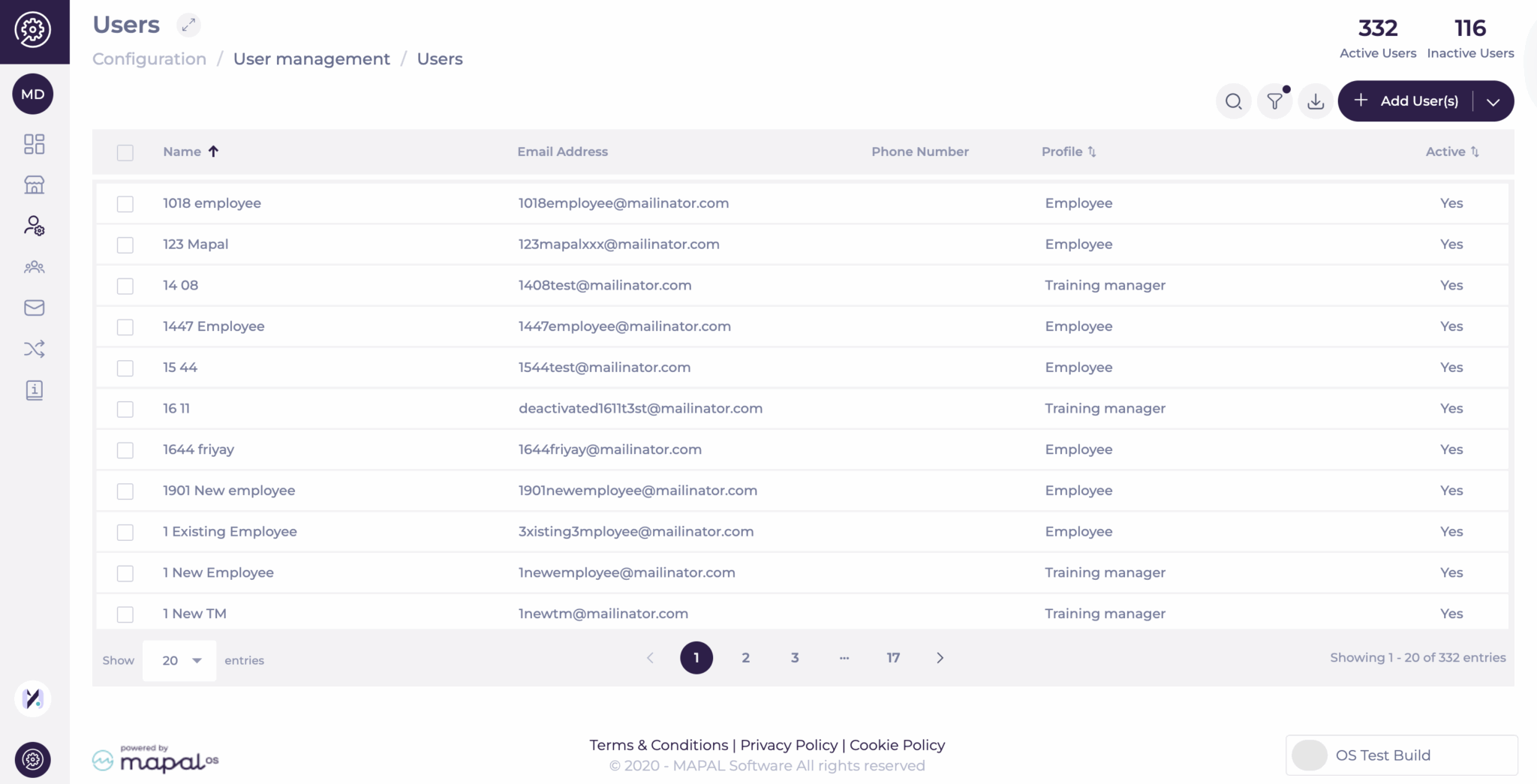
- Selecciona Gestión de usuarios > Usuarios en el menú principal.
- Selecciona el usuario cuyas configuraciones y datos quieras editar, seleccionando su nombre. Se te dirigirá a la página de información del usuario, donde podrás editar sus datos.
Observaciones: La página de usuarios muestra solo los usuarios activos de forma predeterminada. Un punto de color en el botón de filtro indica que hay un filtro aplicado. Esto acelera la navegación y reduce el desorden, especialmente en cuentas grandes. Aun así, puedes ajustar o quitar el filtro en cualquier momento para mostrar usuarios inactivos o todos los usuarios.
Detalles
- Completa o edita los datos del Usuario en la pestaña Details del Formulario que aparece.
- Completa los campos relevantes:
- Nombre
- Apellidos
- Correo electrónico
- Número de teléfono
- Perfil: determina el acceso del usuario a la configuración y productos.
- Puesto
- Fecha de inicio
- Fecha de finalización
- Unidad de negocio: elige la unidad de negocio a la que está asignado el usuario.
- Estado - selecciona si este usuario está activo para que tenga acceso al Operador.
- Departamento: selecciona el departamento al que pertenece el usuario. Para más información, consulta Gestionar departamentos en Mapal OS.
Centros
Esta pestaña permite elegir a qué unidades de negocio tiene acceso un usuario.
Añadir Centros individualmente
- Selecciona la pestaña Unidades de negocio.
- Selecciona las unidades de negocio relevantes o marca la opción Permitir acceso a todas las unidades de negocio.
- Selecciona Guardar cuando hayas terminado.
Observaciones: También puedes seleccionar las casillas de múltiples Unidades de negocio a la vez.
Departamentos
Esta pestaña permite seleccionar los departamentos a los que tiene acceso un usuario.
- Usa el botón Añadir (+) para abrir la opción Añadir departamento.
- Selecciona los departamentos relevantes o marca la opción Permitir acceso a todos los departamentos.
- Selecciona Done cuando hayas terminado.
SSO
- Selecciona la pestaña SSO para ver el origen de SSO y el Identificador del usuario (estos campos no se pueden editar).
Para más información sobre SSO, contacta con tu Customer Success Manager de Mapal.
Nota: Los campos obligatorios están marcados con un asterisco (*).
Activar un usuario en Mapal OS
- Navega a Gestión de usuarios > Usuarios.
- Busca el usuario y abre su pantalla de Detalles.
- Usa el interruptor de estado para activar o desactivar al usuario.
Nota: Si se actualiza la dirección de correo electrónico de un Empleado o Usuario, el correo anterior permanecerá en el sistema pero quedará inactivo. Este proceso se aplica a todos los empleados, incluidos aquellos con permisos adicionales (por ejemplo, Training Managers en Flow Learning).
Reenviar un correo de bienvenida a un usuario
Si un usuario necesita acceder al sistema o restablecer su contraseña, puedes reenviar su correo de bienvenida.
- Ubica el campo Correo electrónico en la sección de Detalles del usuario.
- Haz clic en el icono de enviar para reenviar el correo de bienvenida.
- El correo se enviará de inmediato a la bandeja de entrada del usuario.
Exportar una lista de usuarios
- Ve a Gestión de usuarios > usuarios.
- Selecciona el botón Exportar en la parte superior de la página.
- El sistema generará un archivo CSV con los usuarios visibles para ti.
Las exportaciones siguen reglas de visibilidad basadas en permisos:
- Solo se incluirán en la exportación los usuarios cuyos perfiles de Permisos incluyan los mismos Permisos o menos que los tuyos.
- Los usuarios con acceso de nivel superior se excluyen automáticamente.
- Los usuarios sin un perfil asignado (sin Permisos) siguen siendo visibles.
Esto garantiza una seguridad coherente y respeta los mismos límites de visibilidad que se aplican en la interfaz de Gestión de usuarios.
Originally published at https://help.mapal-os.com/es/mapal-os-es/gestion-de-usuarios/usuarios-3/gestionar-usuarios-en-mapal-os/
¿Fue útil este artículo?
Artículos en esta sección
- Añadir responsables de formación de Flow Learning en Mapal OS
- Añadir un responsable de la formación en Mapal OS
- Añadir usuarios de Compliance en Mapal OS
- Crear un usuario Easilys en Mapal OS
- Añadir varios usuarios a Mapal OS a la vez
- Configurar una cuenta de usuario y/o cambiar la contraseña
- Gestionar usuarios en Mapal OS
- Añadir un nuevo usuario en Mapal OS
Agregar comentario
Inicie sesión para dejar un comentario.