Como administrador, Easilys te permite visualizar la configuración de todos los Centros de tu jerarquía, garantizando configuraciones precisas. Puedes actualizar la configuración de un solo Centro o de varios Centros al mismo tiempo para ganar eficiencia y seguridad.
Observaciones: Las acciones en la plataforma Easilys dependen de los Permisos de acceso de tu Usuario. Si no puedes realizar las acciones siguientes, puede deberse a restricciones en tu Perfil de usuario. Ponte en contacto con el equipo de soporte o con tu administrador para obtener ayuda.
Empieza desde: El menú de Easilys.
-
Ve a Centros > Configuración del centro.
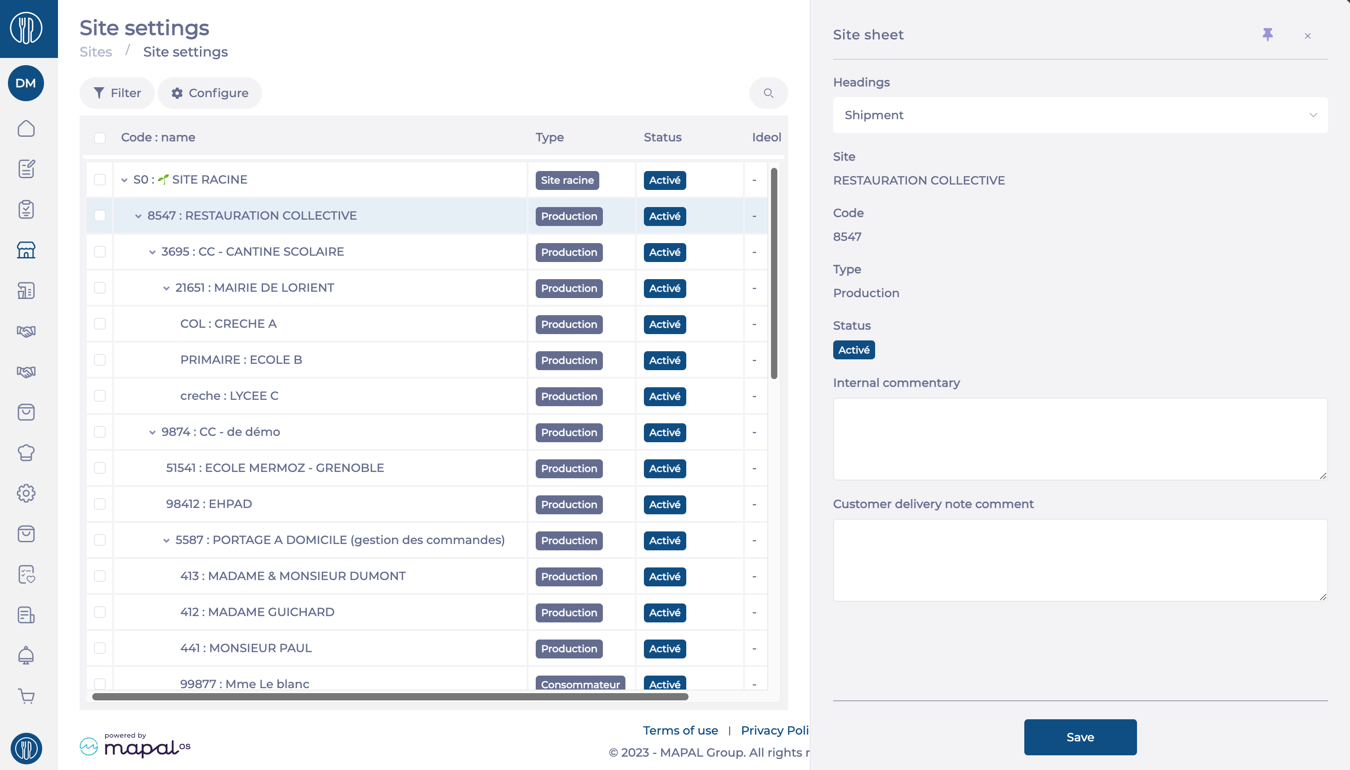
La pantalla de Configuración del centro muestra una tabla con la configuración de todos los centros a los que tienes acceso. Los centros se muestran de forma jerárquica. Puedes navegar por esta cuadrícula usando las siguientes opciones:
-
Configura: Esta opción te permite cambiar el orden de las columnas, hacerlas visibles o invisibles y fijarlas.
-
Filtro: Reduce los resultados por estado del Centro, tipo, estado de facturación o solo elementos seleccionados.
-
Buscar (lupa): Abre una barra de texto para ayudarte a buscar Centros por nombre.
Modificar la configuración de un solo Centro
-
Selecciona el nombre del Centro de la jerarquía.
-
En el panel derecho de la hoja de Centro, selecciona la categoría que quieras (Headings) (por ejemplo, envíos, inventario).
-
Modifica la configuración necesaria para la categoría seleccionada.
Notas: Cada categoría tiene diferentes ajustes que puedes configurar.
-
Selecciona Guardar para aplicar los cambios.
Modificar la configuración en varios Centros
-
Selecciona las casillas junto a los Centros deseados en la jerarquía.
Notas: Si seleccionas un centro padre, se seleccionan automáticamente todos sus centros hijo. Puedes deseleccionar centros específicos para excluirlos.
-
En el Panel de la derecha, selecciona la categoría (Headings) que quieres editar.
-
Actualiza la configuración correspondiente para la categoría seleccionada.
Notas: Cada categoría tiene diferentes ajustes que puedes configurar.
-
Selecciona Guardar para aplicar los cambios en todos los centros seleccionados.
Notas: También puedes gestionar la configuración relacionada con la categoría de Envíos directamente desde Envíos > Configuración de Envíos.
Originally published at https://help.mapal-os.com/es/easilys-es/centros/configuracion-del-centro/gestionar-la-configuracion-global-de-tu-centro/
Agregar comentario
Inicie sesión para dejar un comentario.