Avec la migration vers Mapal OS, le personnel GIR passe également à Mapal One. Les employés doivent comprendre ce que ce changement signifie afin de pouvoir accéder aux informations de leur travail quotidien depuis le bon système.
Point de départ : L'App Store (Android ou iOS)
Qu'est-ce que Mapal One ?
Mapal One est notre application pour employés qui unifie la gestion des shifts, la formation et le développement, la conformité et l'engagement. La migration vers Mapal OS inclut la migration de GirStaff vers Mapal One. Toutes les fonctionnalités et la facilité d'utilisation que vous connaissez sont conservées et nous avons désormais simplifié l'expérience pour les utilisateurs.
Accéder à Mapal One pour la première fois
Le principal changement est que les employés devront se connecter avec un nom d'utilisateur au lieu d'un code. Chaque nom d'utilisateur est généré lors de la migration en utilisant l'adresse e-mail de chaque employé.
Pour accéder :
- Recherchez l'application Mapal One dans l'app store et téléchargez-la.
- Saisissez votre adresse e-mail.
- Sélectionnez l'option Mot de passe oublié ? pour réinitialiser votre mot de passe.
Quelles fonctionnalités trouverez-vous dans Mapal One ?
Planning
Dans la section Planificateur, vous pouvez voir tous vos shifts attribués affichés dans un calendrier, avec des vues par jour, semaine ou mois. Vous pouvez utiliser le calendrier à gauche pour naviguer rapidement, et les filtres à droite pour affiner vos résultats. Cliquez pour afficher les détails du shift et vos collègues pour ce shift.
Dans les développements futurs, cette section inclura également :
- Proposition de shift : Sélectionnez pour afficher les détails du shift et accepter ou rejeter la proposition. Sur les périphériques mobiles, vous pouvez également accepter ou rejeter en balayant vers la gauche sur la carte.
- Congés et absences : Cliquez pour afficher tous les détails associés.
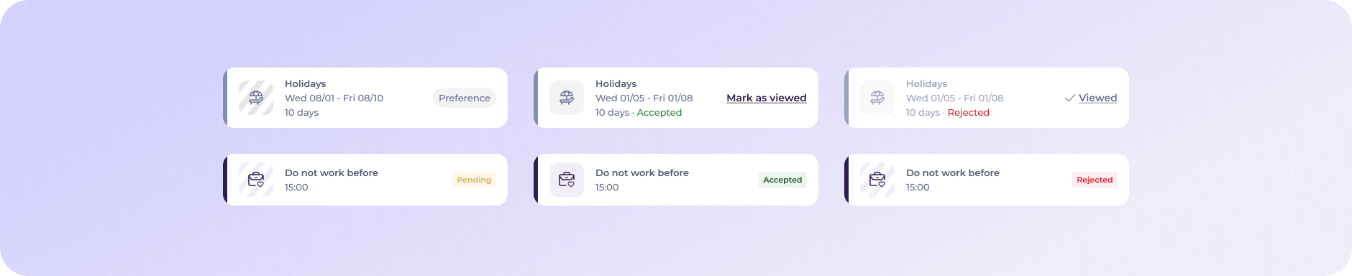
- Préférences : Si vous avez demandé une préférence de shift ou de congé, elle apparaîtra sur votre planning, affichant le statut de votre demande. Vous pouvez cliquer pour la consulter et la modifier si elle est toujours en attente.
Quarts de travail et absences
Cette page est votre centre de gestion des shifts et des absences. Vous y trouverez :
- Vos shifts et absences à venir ainsi qu'un graphique affichant vos congés pris, planifiés et en attente.
- Une liste de vos Shifts assignés, absences et congés par semaine.
- Une liste de propositions de shift de votre responsable (Shift finder). Une fois acceptée, la proposition sera déplacée vers vos éléments attribués.
- Une liste de vos préférences de Shift et de congés, avec la possibilité de soumettre de nouvelles demandes de préférences.
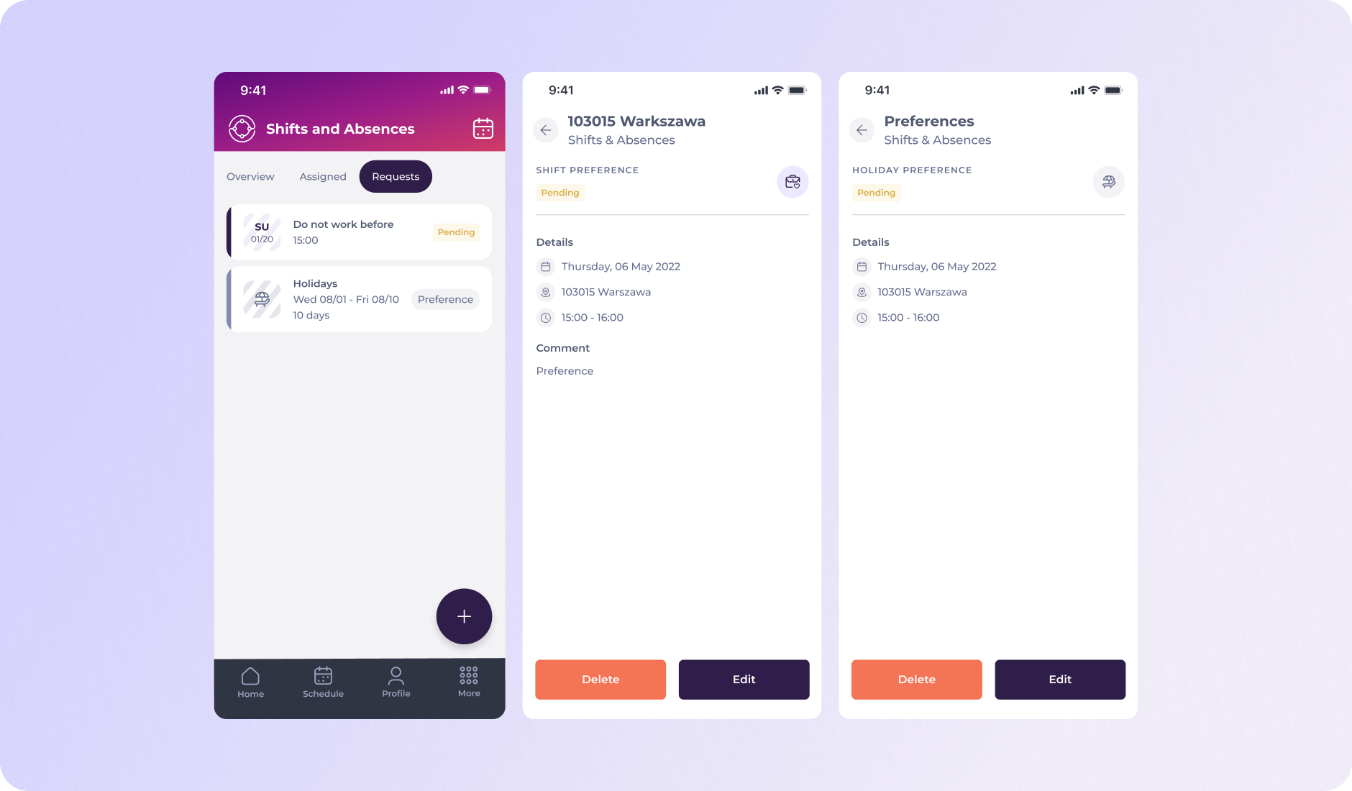
Demande de préférences
- Préférence de Shift : Demande de travailler ou de ne pas travailler à une date ou pendant une période spécifique.
- Préférence de congés : Indiquez à votre responsable les jours que vous souhaitez prendre dans le cadre de votre quota de congés disponible.
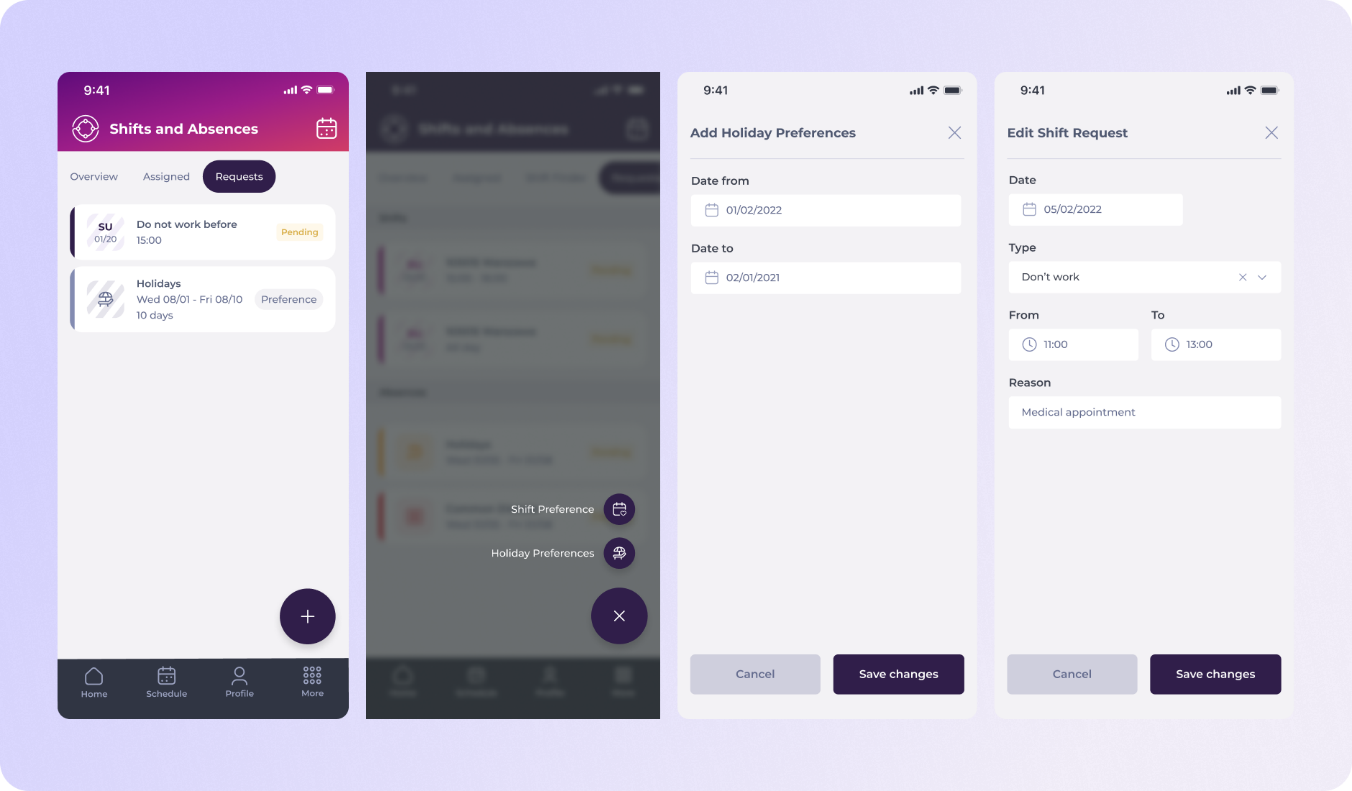
Statut de la demande de préférence
- En attente : En attente de la confirmation de votre responsable.
- Rejeté : Votre responsable a rejeté la demande.
- Accepté : Votre responsable a accepté la demande. Une fois confirmés, les congés acceptés apparaîtront dans vos éléments attribués. Selon la configuration de votre entreprise, vous devrez peut-être confirmer que vous avez pris connaissance de l'acceptation
Contrôle de Présence
Il s'agit de la page principale pour gérer vos pointages et heures travaillées. Vous y trouverez :
La section pointer l'entrée/sortie
- Votre temps de travail : Cette section répertorie toutes vos pointages par jour. Vous pouvez utiliser le calendrier pour naviguer rapidement entre les dates.
Pointer l'entrée/sortie
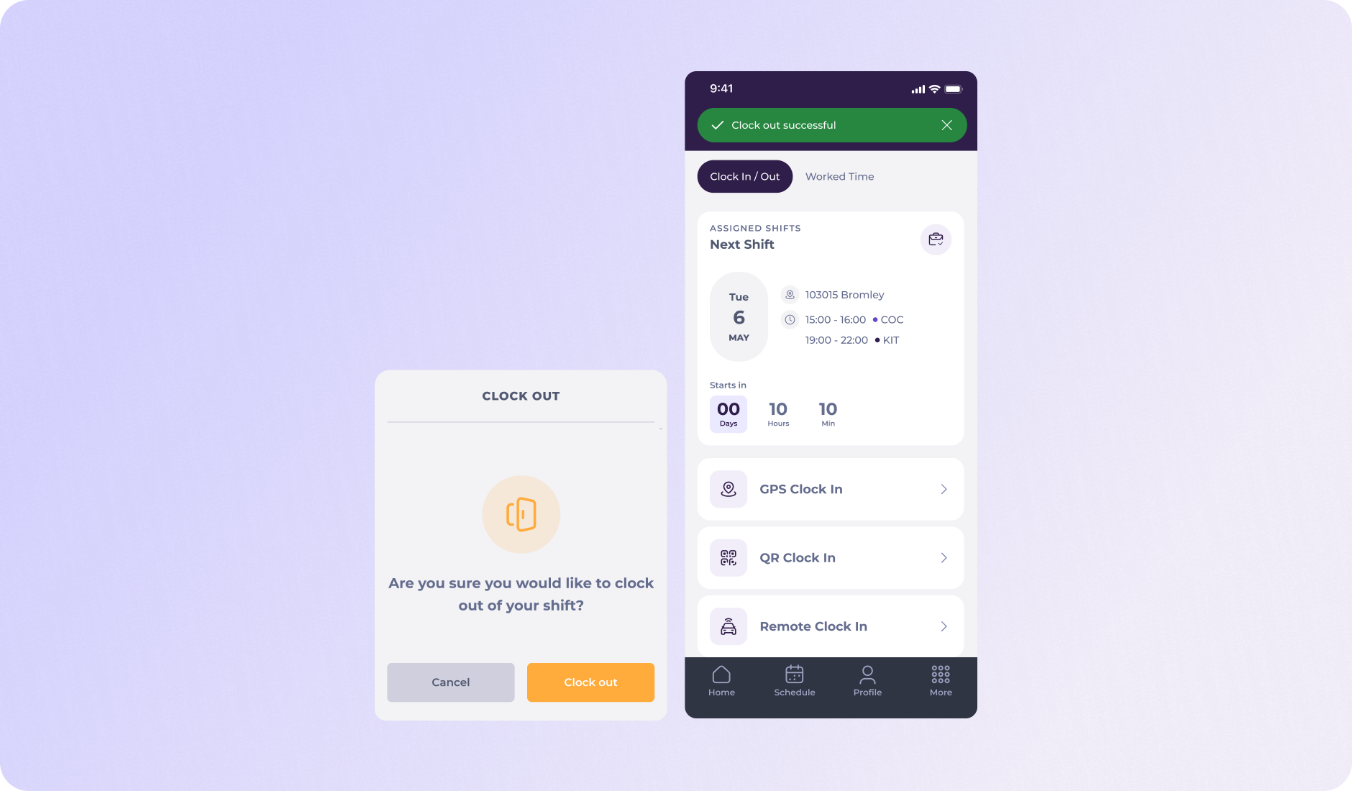
- Démarrez votre pointage : Consultez votre prochain shift et choisissez de pointer l'entrée via GPS, QR ou à distance. Pour les pointages d'entrée à distance, vous devrez sélectionner votre emplacement et votre poste de travail. Dans certains cas, vous devrez également compléter une enquête avant de commencer votre shift. Une fois que vous avez pointé l'entrée, vous verrez une carte affichant le résumé de votre pointage d'entrée avec le statut en cours de travail. Vous aurez la possibilité de commencer une pause, de changer votre poste de travail ou de pointer la sortie.
- Pause : Vous pouvez choisir parmi une liste de types de pauses disponibles. Lorsque vous commencez une pause, l'horloge s'arrête et votre statut affichera En pause. Vous pouvez reprendre votre shift en sélectionnant terminer la pause ou pointer la sortie complètement en choisissant Pointer la sortie.
- Changer de poste de travail : Vous pouvez changer de poste de travail sans arrêter votre horloge en sélectionnant cette option.
- Pointer la sortie : Cela arrête complètement l'horloge, marquant la fin de votre Shift. Il se peut que vous deviez compléter une enquête après avoir pointé la sortie.
Documents
Dans cette section, vous trouverez tous les documents qui vous sont attribués. Si un document nécessite votre signature, vous recevrez une notification par e-mail avec un lien vers un aperçu du document pour la signature numérique. Une fois que vous aurez signé, le statut sera mis à jour dans Mapal One.
Originally published at https://help.mapal-os.com/fr/mapal-one-fr/commencer-8/passer-de-gir-staff-a-mapal-one/
Cet article vous a-t-il été utile ?
Articles dans cette section
- Gérer votre profil utilisateur Mapal One
- Rechercher dans le fil d’actualité, la formation, le développement, les personnes ou les liens
- Consulter votre planning dans Mapal One
- Chat avec votre équipe
- Passer de GIR Staff à Mapal One
- Consulter vos favoris dans Mapal One
- Examiner vos tâches Compliance dans Mapal One
- Utiliser les filtres dans Mapal One
- Comprendre le tableau de bord Mapal One
- Accéder à Mapal OS (en tant qu'employé)
Ajouter un commentaire
Vous devez vous connecter pour laisser un commentaire.