Le tableau de bord Mapal OS regroupe l’ensemble des produits Mapal de votre entreprise. Il vous permet de visualiser et d’analyser vos processus de développement. Vous pouvez également consulter les mises à jour de l'entreprise qui seront envoyées aux équipes.
Point de départ : La page d'accueil de Mapal OS https://app.mapal-os.com/
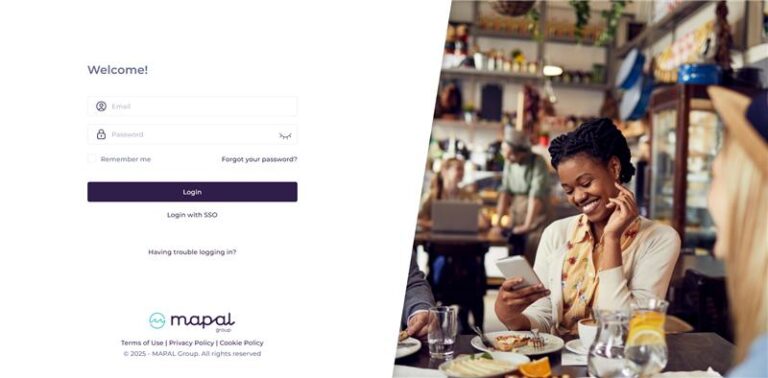
- You have two ways to log in:
- Username & Password: enter your credentials and sign in as usual.
- Login with SSO: if your company has Single Sign-On configured, select Login with SSO.
Une fois connecté, vous pourrez accéder au tableau de bord des produits Mapal de votre entreprise.
- Sélectionnez l'icône du logo Mapal, en bas à gauche de l’écran, pour naviguer facilement et rapidement entre vos produits Mapal OU sélectionnez le bouton Ouvrir de n'importe quelle section de produit.
Below is a brief description of each of the tiles you may see:
- Configuration : Cette plateforme vous permet de gérer tous vos utilisateurs et unités commerciales. Les paramètres de configuration définis ici seront synchronisés avec tous les autres produits Mapal.
- Flow Learning : Il s’agit d’une plateforme de gestion pour l'apprentissage et la formation en ligne.
- Engagement : Cette plateforme prend en charge l’engagement des employés : ici, vous pouvez partager des sondages ou des actualités, créer des forums et témoigner votre reconnaissance envers vos équipes.
- Mapal One : Les membres d’équipe utiliseront cette plateforme pour accéder aux outils dont ils ont besoin dans le cadre de leur fonction, tels que leurs ressources d'apprentissage, les actualités de l'entreprise, etc.
- Compliance : Cette plateforme est un système de gestion dédié à la conformité de votre entreprise : ici, vous pourrez visualiser et gérer les tâches de votre entreprise et de ses différents sites, et vous assurer du respect de la législation en vigueur.
- Reputation : Cette plateforme prend en charge la gestion de votre réputation en ligne : ici, vous pouvez consulter et gérer les avis en ligne, analyser les différentes perceptions partagées dans ces avis, mais aussi les statistiques de visibilité, etc.
Remarque : Au gré du développement du tableau de bord Mapal OS, vous aurez accès à tous les autres produits Mapal (si votre entreprise les utilise) à partir de ce même tableau de bord.
Resending welcome emails
Si vos employés n'ont pas reçu leur e-mail de bienvenue pour pouvoir accéder à Mapal One, vous pouvez renvoyer ces e-mails en suivant ce processus :
- Sélectionnez la section Configuration.
- Sélectionnez Gestion des utilisateurs > Utilisateurs.
- Recherchez le(s) employé(s) à qui vous devez renvoyer l'e-mail de bienvenue.
- Sélectionnez leur nom, puis l'icône d'envoi (avion en papier).
Originally published at https://help.mapal-os.com/fr/mapal-os-fr/commencer-9/utiliser-le-tableau-de-bord-mapal-os/
Cet article vous a-t-il été utile ?
Articles dans cette section
- Accéder à Mapal OS (pour les managers)
- Accédez au tableau de bord de configuration de Mapal OS
- Comprendre les termes utilisés sur Mapal OS
- Utiliser le tableau de bord Mapal OS
- Synchroniser les plateformes intégrées avec Flow Learning
- Bien démarrer sur Mapal OS (pour les plateformes intégrées)
- Bien démarrer sur Mapal OS
- Passer à Mapal OS (depuis Flow Learning)
- Utilisateurs et employés dans Mapal OS
- Migration vers Mapal OS depuis Workforce
Ajouter un commentaire
Vous devez vous connecter pour laisser un commentaire.