En tant que responsable d'une cuisine desservant des points de livraison créés comme « site consommateur » ou « site de livraison », vous souhaitez rendre les menus visibles pour eux afin qu'ils puissent passer des commandes et que vous sachiez quoi livrer.
Remarque : chaque action effectuée sur l'application est soumise à des frais. Si vous ne parvenez pas à effectuer les actions recommandées dans les articles que vous consultez, cela peut signifier que les droits nécessaires n'ont pas été activés pour votre profil d'utilisateur. Contactez l'équipe Support ou votre administrateur pour en savoir plus.
Start from: The Easilys menu.
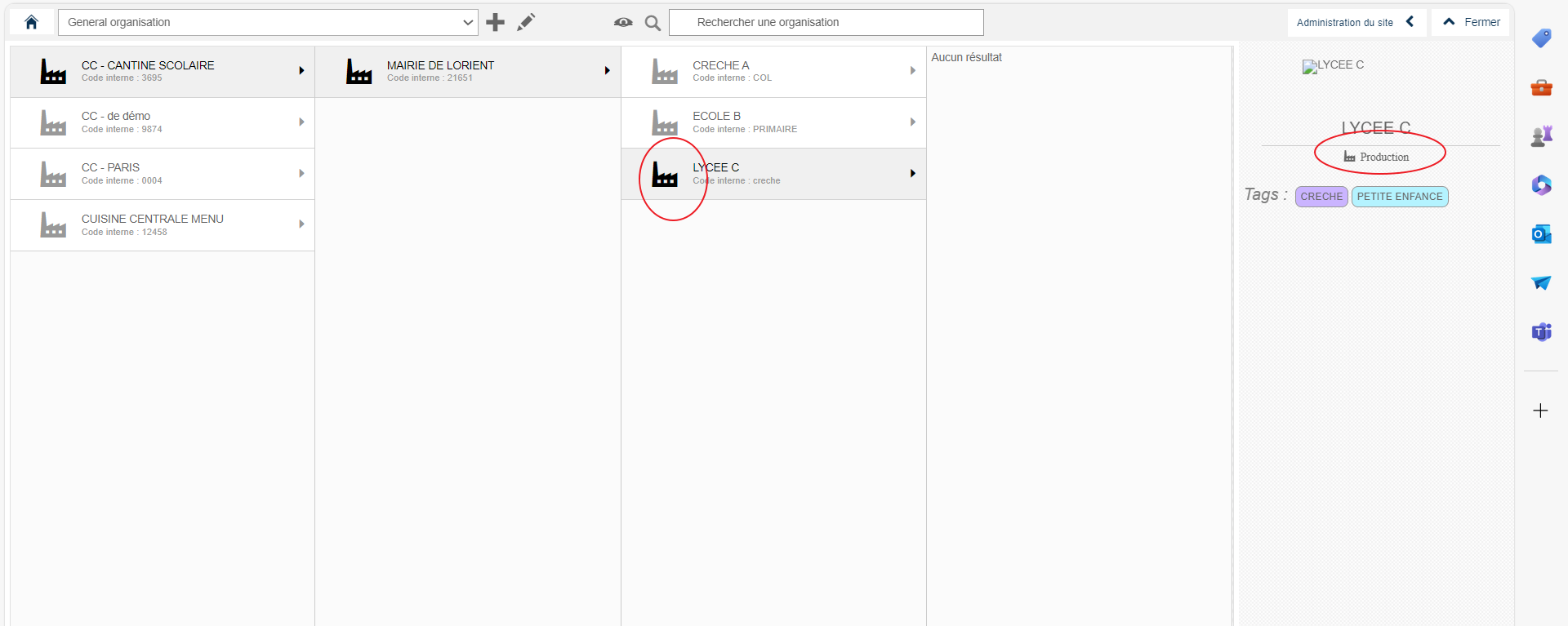
Remarque : L'opération décrite ici concerne les cas où les points de livraison sont définis comme « site de livraison » ou « site consommateur ». Vous pouvez vérifier que c'est le cas pour vos sites en accédant à l'arborescence des sites. Si le site est d'un type différent, par exemple Production, veuillez contacter votre administrateur ou l'équipe Support.
1. Indiquez les modèles à rendre visibles pour chaque site de livraison ou consommateur
- Sélectionnez Commandes convives > Administration des commandes convives.
- Sélectionnez la trame de menus que vous souhaitez utiliser dans la liste de gauche. (1)
Remarque : le menu à utiliser doit être sur le site de production. Il n'est pas nécessaire de dupliquer le menu sur les sites consommateurs.
- Cochez chaque site pour lequel vous souhaitez avoir accès à la trame de menus dans « Commandes convives » côté consommateur. (2)
- Sélectionnez ensuite une date pour travailler sur les prix et les taxes associés à chaque service proposé. (3)
2. Publiez les menus du site de production afin que les sites de livraison et de consommation puissent commander
- Publiez le menu de la semaine. Sinon, le menu ne sera pas proposé aux convives. Pour ce faire, sélectionnez Menus > Menus.
- Sélectionnez la semaine que vous souhaitez publier. (a)
- Sélectionnez Publier la semaine XX. (b)
Les sites enfants de ce site peuvent désormais passer leurs commandes via l'écran de commandes convives, comme décrit dans l'article Passer une commande convive depuis un site de production, de livraison ou de consommation.
Originally published at https://help.mapal-os.com/fr/easilys-fr/commandes-convives/administration-des-commandes-convives/rendre-les-menus-visibles-en-commande-convive-pour-les-sites-consommateurs-ou-sites-de-livraison/
Ajouter un commentaire
Vous devez vous connecter pour laisser un commentaire.