Analytics permet aux utilisateurs de gérer les budgets depuis les analyses de ventes, afin de contrôler et prévoir les dépenses.
Point de départ : Le module Analytics.
- Sélectionnez Ventes dans le menu principal.
- Configurez l'écran Ventes pour afficher les données dont vous avez besoin OU choisissez un Scénario existant où vous utilisez un Budget comme Scénario de comparaison.
Pour en savoir plus sur la configuration des ventes, consultez Filtrer et naviguer dans les données de vente.
- Sélectionnez dans le menu déroulant le Budget que vous souhaitez consulter et gérer.
- Sélectionnez Accepter pour voir le résultat de la configuration sur l'écran Ventes.
- Sélectionnez le bouton Budget.
Une fenêtre modale Budgets de Vente s'ouvrira où vous pourrez gérer quatre blocs :
Portée du budget
Dans cette section, vous définirez les données générales du budget.
- Sélectionnez le budget à gérer dans le menu déroulant Budget*.
- Sélectionnez la Source de données pour ce budget. Il peut s'agir de POS ou de Feuille de caisse.
- Sélectionnez le Centre* pour lequel vous allez configurer ce budget.
- Définissez les dates De* et À* qui régiront ce budget.
- Sélectionnez les Types de vente inclus dans ce budget. Utilisez le bouton Individuel ou Groupe pour définir s'il s'agira d'un seul groupe de types de vente ou de plusieurs.
- Sélectionnez les Périodes de vente établies pour le budget.
Remarques : Les champs marqués d'un * sont obligatoires.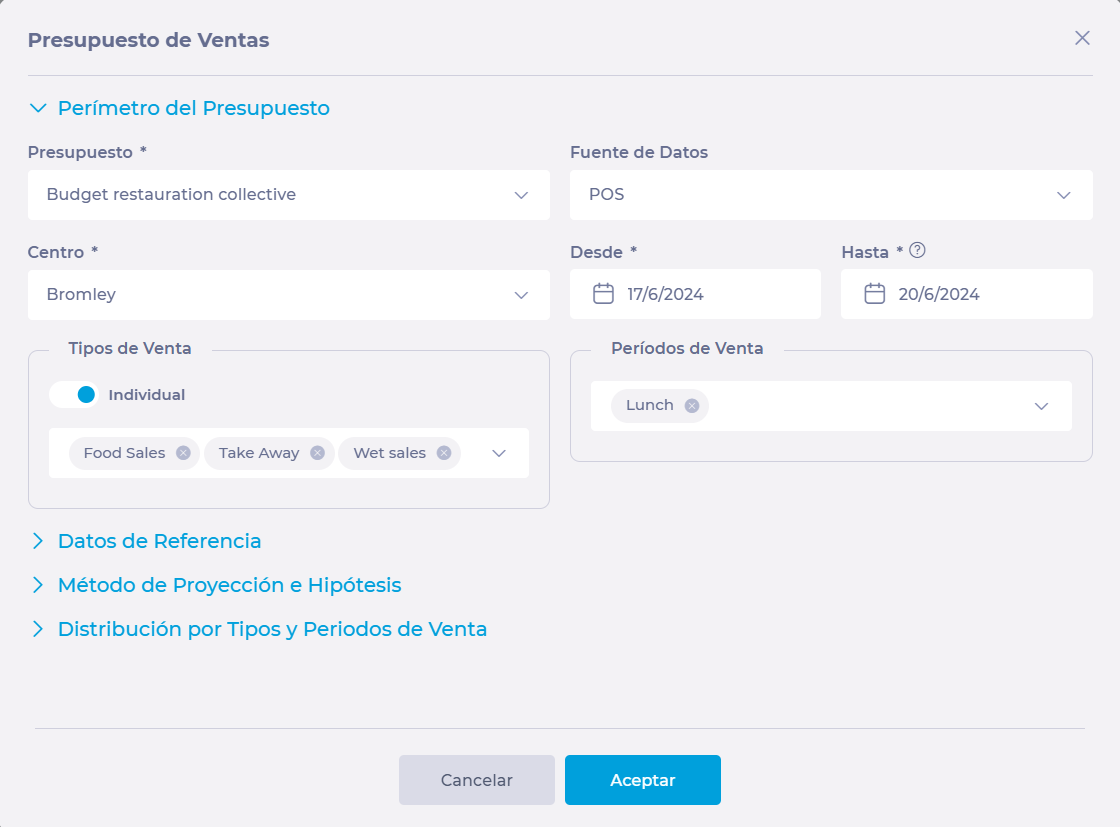
Données de référence
Dans ce bloc, vous définirez si le budget utilisera des données de référence provenant d'un autre centre, d'une autre date ou d'une autre source.
- Dans Reference Center, sélectionnez si vous souhaitez utiliser le même centre d'une année précédente ou un autre centre spécifique.
- Sélectionnez si vous souhaitez utiliser les données historiques ou un autre budget comme source de référence.
- Dans Date de référence, vous pouvez définir la période spécifique que vous utiliserez comme référence pour votre budget. Il peut s'agir du même jour de la semaine lors d'une semaine précédente, de la même date lors d'une année précédente, ou d'un jour comparable lors d'une année précédente.
- En fonction du paramètre que vous utilisez dans Date de référence, vous pouvez sélectionner l'Année précédente ou la Semaine précédente que vous utiliserez comme référence.
- Sélectionnez si vous allez Utiliser les données budgétées comme référence pour les dates futures. Si c'est le cas, définissez le Budget pour les dates futures.
Méthode de projection et hypothèses
Dans cette section, vous pouvez définir la manière dont vous souhaitez projeter le budget et si vous souhaitez établir des variations par rapport aux références que vous avez définies.
- Sélectionnez la Méthode de projection à utiliser. Il peut s'agir de Ventes, Tickets et ticket moyen, Clients et ticket moyen par client, ou Tendance.
- Dans Hypothèses de vente, définissez une Variation en pourcentage, une Variation spécifique ou une Valeur particulière. Vous pouvez définir une valeur unique pour Tous les jours ou une valeur différente Par jours de la semaine.
- Définissez un paramètre de référence pour les Tickets et les Clients. Il peut s'agir de Même croissance que dans les Ventes, Même nombre de Tickets/Clients qu'à la Date de référence, Même croissance que les Tickets/Clients et Ticket moyen par client.
Répartition par types de vente et périodes
Dans ce bloc, vous pouvez définir des répartitions budgétaires spécifiques par périodes et types de vente.
- Choisissez si vous souhaitez effectuer la distribution Basée sur les données de référence ou non.
- Choisissez si vous souhaitez Afficher tous les types de vente ou non.
- Vous pouvez Charger une distribution de base en choisissant une date spécifique dans les données de référence.
- Définissez les distributions en pourcentage. Dans le tableau, les lignes correspondent aux types de vente et les colonnes aux périodes.
- Gardez à l'esprit que la somme de toutes les distributions doit être égale à 100 %. Vous pouvez consulter cela dans la ligne Total.
Une fois que vous avez complété chacun des blocs, sélectionnez Accepter pour enregistrer les modifications OU Annuler pour les ignorer.
Originally published at https://help.mapal-os.com/fr/analytics-fr/ventes/gerer-les-budgets-depuis-l-outil-de-ventes-analytics/
0
0
Cet article vous a-t-il été utile ?
Utilisateurs qui ont trouvé cela utile : 0 sur 0
Articles dans cette section
- Comparer les ventes des feuilles de caisse avec le POS
- Voir les pertes en un coup d'œil
- Suivre les tendances de ventes avec la vue Évolution
- Soumettre des ventes en temps réel via API
- Gérer les budgets depuis l'outil de ventes Analytics
- Filtrer et parcourir les données de vente
- API des ventes Workforce
Ajouter un commentaire
Vous devez vous connecter pour laisser un commentaire.