GIR vous permet de créer des Budgets d'Heures Contractuelles par Centres. Ce budget sera lié au budget de vente et aux heures effectives des Centres, il sera donc essentiel de les créer au préalable.
Point de départ : Le module Workforce.
-
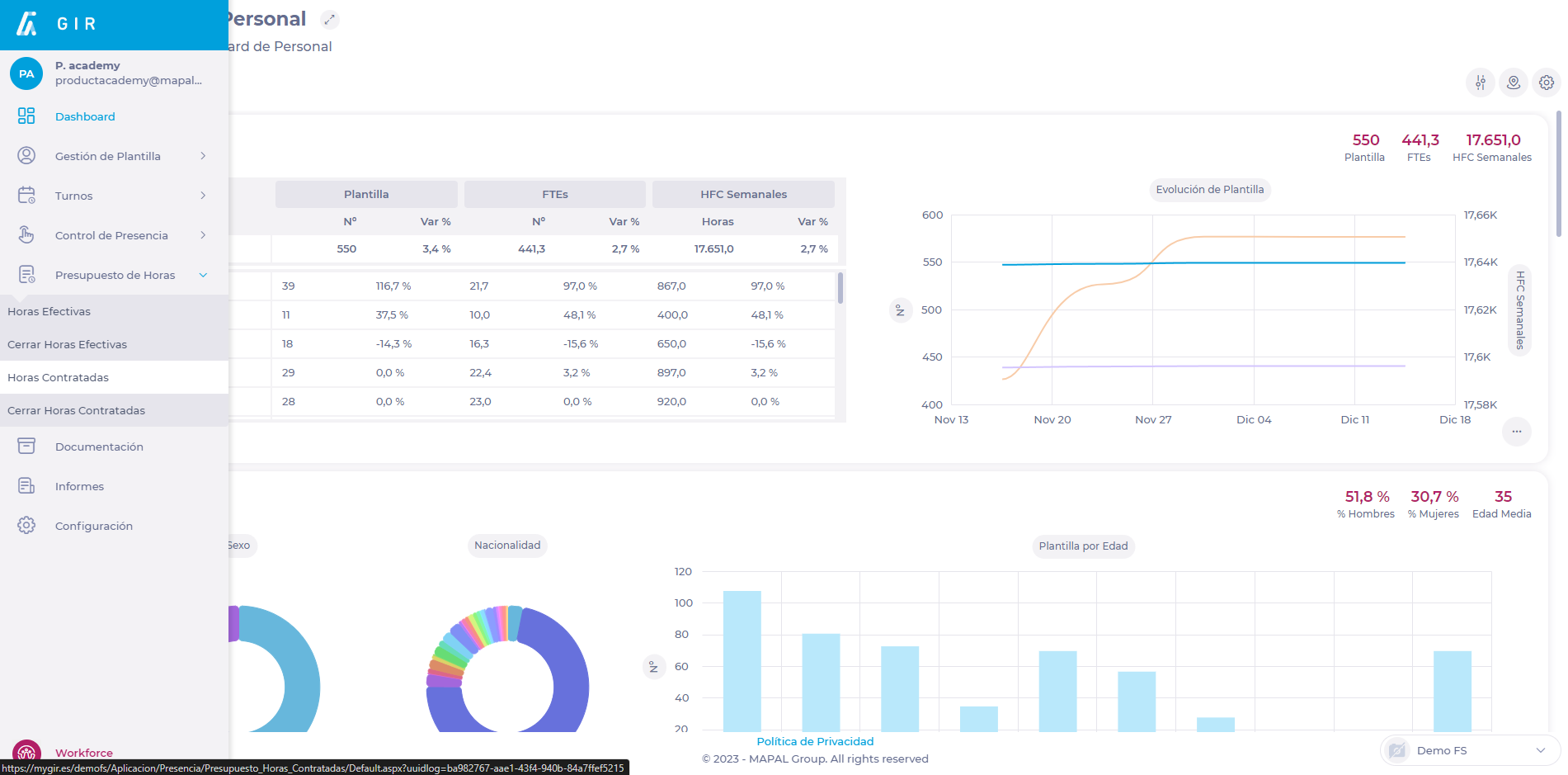
Sélectionnez Budget Heures > Heures Contractuelles dans le menu principal.
Créer un budget d'heures contractuelles
-
Sélectionnez le Work Center à partir duquel le budget des heures contractuelles sera créé.
-
Sélectionnez le Budget de ventes à utiliser.
-
Sélectionnez Nouveau pour créer une nouvelle période de budget d'heures contractuelles.
-
Attribuez une date de début de période.
-
Sélectionnez Enregistrer pour enregistrer la période OU Annuler pour l'ignorer.
-
Sélectionnez l'icône de barre pour afficher un graphique indiquant les besoins horaires pour la période sélectionnée.
-
Sélectionnez Modifier pour changer la date d'effet OU Supprimer pour supprimer la période.
-
Une fois les périodes créées, sélectionnez le bouton fléché blanc pour créer (lorsque la couleur est grise) ou pour modifier le Budget Heures (lorsque la couleur est bleue).
Remarques : Pour créer un budget d'heures contractuelles, il est nécessaire de charger les données historiques du budget d'heures effectives. Une fois le budget d'heures effectives terminé, vous devez attendre au moins jusqu'au jour ouvrable suivant pour créer le budget d'heures contractuelles.
Dans l'écran Heures Contractuelles, vous créerez un budget hebdomadaire d'Heures Contractuelles qui sera automatiquement rempli pour la Période.
-
Attribuez les heures de budget en fonction des heures réelles. Copiez les heures en cliquant sur la flèche bleue ou attribuez les heures manuellement dans la case.
Remarques : Vous devez faire correspondre les heures contractuelles hebdomadaires que vous attribuez au budget avec les heures hebdomadaires nécessaires.
-
Révisez les indicateurs et KPI résultants une fois que vous avez enregistré les heures de Budget.
-
Sélectionnez l'icône disquette pour enregistrer le Budget, ou cliquez sur le X pour annuler.
Clôturer le budget des heures contractuelles
-
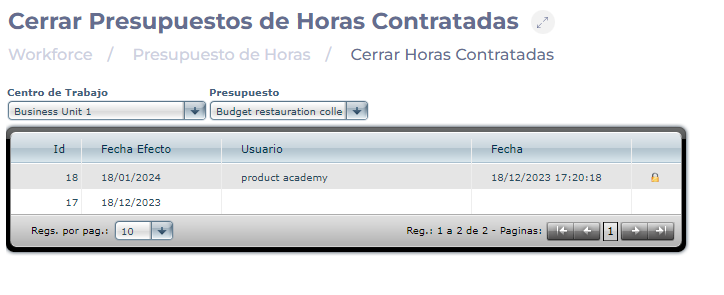
Sélectionnez Budgets d'heures > Clôturer les heures contractuelles dans le menu principal.
-
Sélectionnez le lieu de travail.
-
Sélectionnez Sales Budget/Hours.
-
Sélectionnez la ligne de période pour clôturer le budget.
-
Une fois fermée, une icône de cadenas apparaîtra sur la ligne.
Permettre la modification d'un budget d'heures contractuelles
-
Sélectionnez Budgets Heures > Clôturer les heures contractuelles dans le menu principal.
-
Sélectionnez le lieu de travail.
-
Sélectionnez Sales Budget/Hours.
-
Sélectionnez la ligne de période pour rouvrir le budget.
-
Une fois rouvert, l'icône de cadenas disparaîtra de la ligne.
Originally published at https://help.mapal-os.com/fr/workforce-fr/budget-dheures/budget-dheures-embauchees/budgatiser-les-heures-sur-la-base-du-temps-contractuel/
Ajouter un commentaire
Vous devez vous connecter pour laisser un commentaire.