Reputation offre aux responsables d'établissement un accès à un outil d'analyse de notation complet qui leur permet d'identifier les axes d'amélioration, les points forts et les points faibles de leur prestation de service.
- Sélectionnez Score dans le menu principal.
Comme le tableau de bord, la section Scoring affiche le score sur 10, la variation par rapport à l'année précédente et la différence par rapport au benchmark.
Paramétrage
Cette fonctionnalité vous permet de filtrer par er et de choisir des paramètres tels que les aspects évalués et la source. Dans cet écran, vous pouvez configurer des aspects tels que :
- Affichage : offre les mêmes options que dans le tableau de bord principal (général, par centre, par aspect évalué, par source, etc.)
- Période : sélectionnez une période prédéfinie ou choisissez-en une manuellement
- Fréquence de temps : choisissez si vous souhaitez voir les résultats par semaine, par mois ou par trimestre.
- Benchmark : sélectionnez tous les centres ou un groupe créé précédemment.
Une fois la paramétrisation terminée, vous pouvez voir les différents indicateurs de notation que cette fonctionnalité vous propose, en fonction de vos préférences.
Score
Le graphique des scores affiche le score total, la variation par rapport à l'année dernière et par rapport à la période précédente.
Consistence
La cohérence vous montre la variation entre les révisions négatives et positives. Idéalement, elle devrait rester élevée, ce qui signifie que vous maintenez des révisions globalement positives.
Benchmark
Les informations de référence sont similaires en apparence à celles du graphique de score, sauf qu'elles affichent la différence entre la référence sélectionnée et le score total.
Score - Évolution par rapport à l'année précédente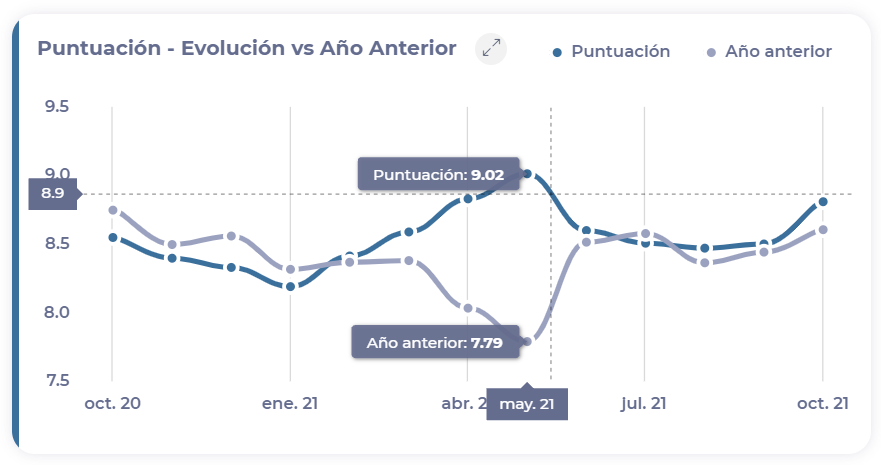
Le graphique Score - Évolution vs. année précédente montre comment le score moyen a évolué au cours de l'année (bleu) par rapport à l'année précédente (gris). Vous pouvez également voir un score spécifique pour n'importe quel mois en le sélectionnant sur la partie correspondante du graphique.
Score - % de variation par rapport à l'année précédente
Le graphique Score - % de variation par rapport à l'année précédente montre comment la variation du score moyen a évolué au cours de l'année par rapport à l'année précédente (barres) et la variation cumulée. Là encore, vous pouvez consulter les scores de mois spécifiques en sélectionnant un mois particulier.
Score - Évolution vs Référence
Le graphique Score - Évolution vs Benchmark montre comment le score moyen a évolué au cours de l'année (bleu) par rapport au benchmark sélectionné (orange).
Score - Cohérence
Le graphique Score - Cohérence montre la variation entre les révisions négatives et positives par mois.
Originally published at https://help.mapal-os.com/fr/reputation-fr/score-1/comprendre-le-scoring-dans-reputation/
Ajouter un commentaire
Vous devez vous connecter pour laisser un commentaire.