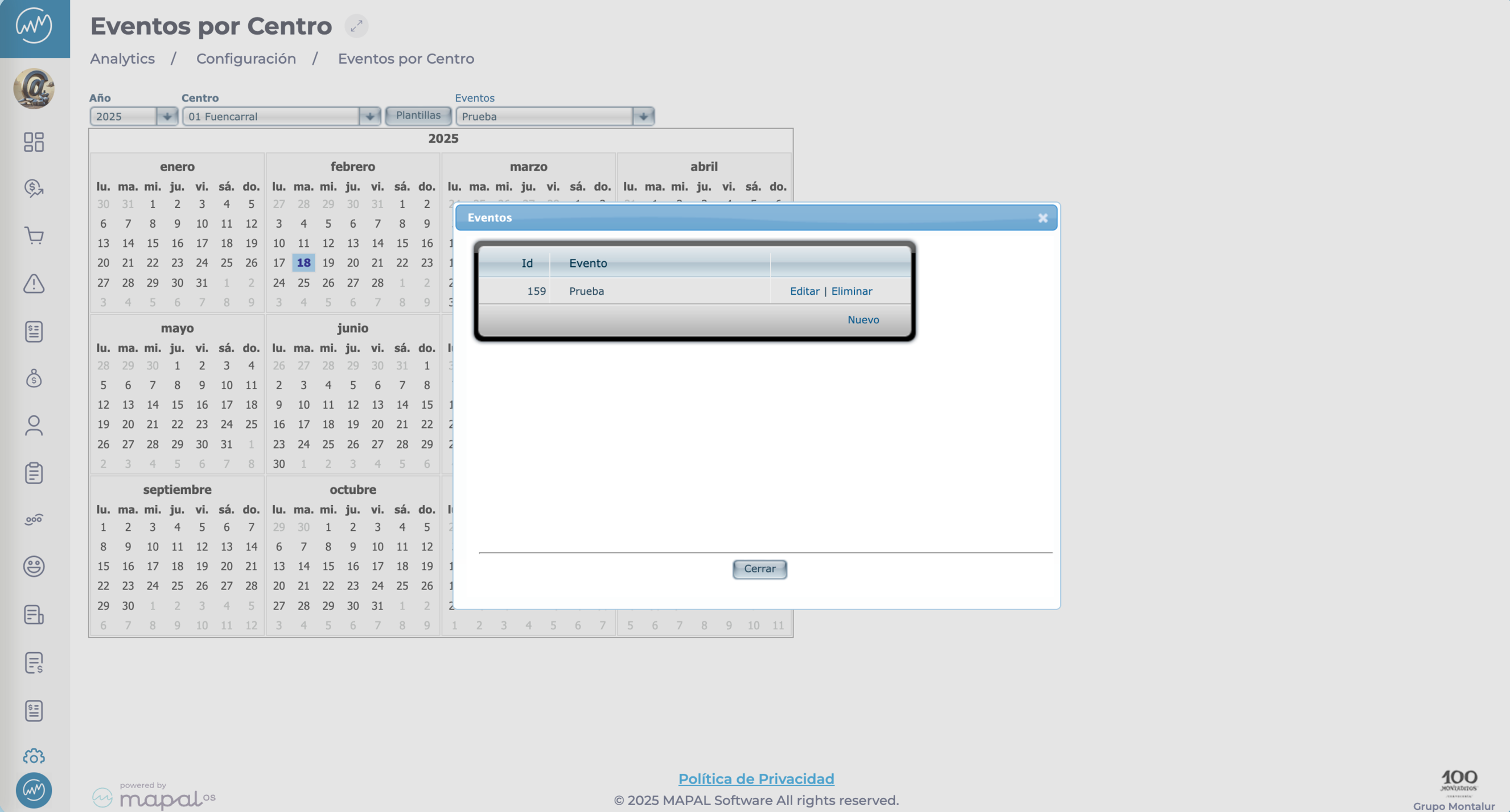
Point de départ : Le tableau de bord Analytics Accédez à Configuration > Événements par site depuis le menu principal. Vous verrez un calendrier interactif qui affiche les événements liés à l'entreprise pour un emplacement. Appliquez des filtres pour affiner la vue du calendrier selon vos besoins de planification : Année : Sélectionnez l'année que […]
Point de départ : Le tableau de bord Analytics
-
Accédez à Configuration > Événements par site depuis le menu principal.
-
Vous verrez un calendrier interactif qui affiche les événements liés à l'entreprise pour un emplacement.
-
Appliquez des filtres pour affiner la vue du calendrier selon vos besoins de planification :
-
Année : Sélectionnez l'année que vous souhaitez afficher.
-
Site : Choisissez un site spécifique pour voir uniquement les événements qui lui sont associés.
-
Modèles : Filtrez par modèles d'événements prédéfinis (par exemple, jours fériés nationaux, événements régionaux).
-
Événements : Concentrez-vous sur des types d'événements particuliers (par ex. fermetures, jalons).
-
Remarques : Combinez les filtres pour obtenir des résultats plus spécifiques, par exemple pour afficher uniquement les jours fériés régionaux d'un site pour une année donnée.
-
Les événements filtrés apparaîtront dans le calendrier interactif.
-
Chaque événement est affiché clairement, ce qui facilite l'identification des dates importantes.
-
Cliquez sur n'importe quel événement pour afficher plus de détails.
 Personnaliser les modèles
-
Sélectionnez le bouton Modèles pour ouvrir une fenêtre contextuelle.
-
Cochez ou décochez les modèles pour ajuster ce qui apparaît dans la vue calendrier.
Cela permet d'adapter la liste des événements à ce qui est le plus pertinent pour le site sélectionné.
Originally published at https://help.mapal-os.com/fr/analytics-fr/configuration-2/evenements-par-lieu/consulter-et-garer-les-avanements-par-unita-oparationnelle/
Ajouter un commentaire
Vous devez vous connecter pour laisser un commentaire.