Compartir información sobre un sitio y sus sitios hijos
Como responsable de restaurante, puedes compartir fácilmente información sobre un centro y sus centros hijo para asegurar una transferencia de conocimiento coherente en todos tus centros. Esta guía te acompaña en el proceso.
Empieza desde el menú de Easilys.
??Observaciones: las acciones que realizas en la plataforma Easilys están sujetas a los permisos de acceso del usuario. Si no puedes realizar las acciones descritas en los artículos, puede que no tengas los permisos necesarios activados en tu perfil de usuario. Ponte en contacto con el equipo de Soporte o con tu administrador para obtener ayuda.
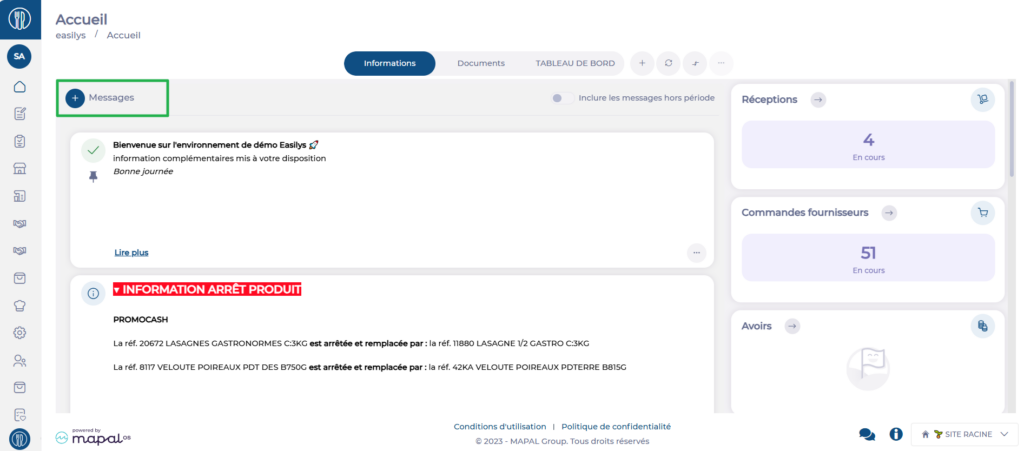
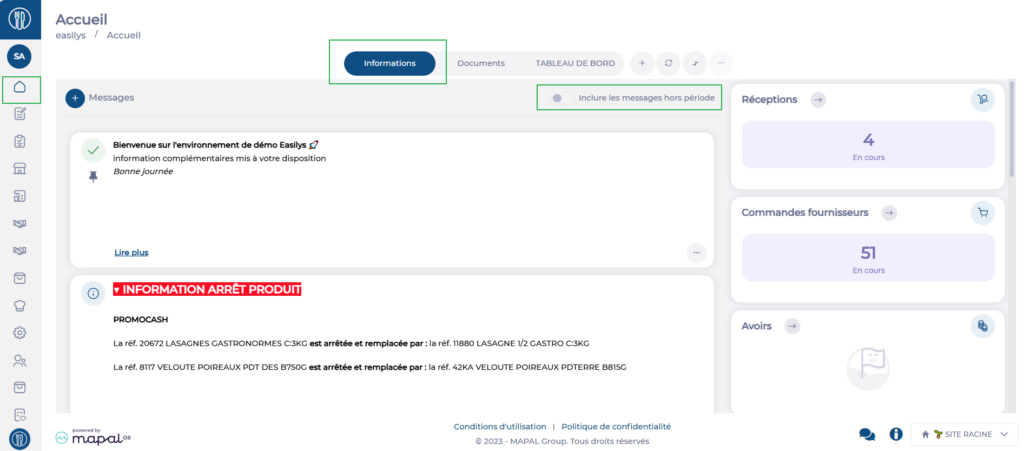
Selecciona Inicio en el menú principal.
Serás redirigido al área de Información de la página de Inicio.
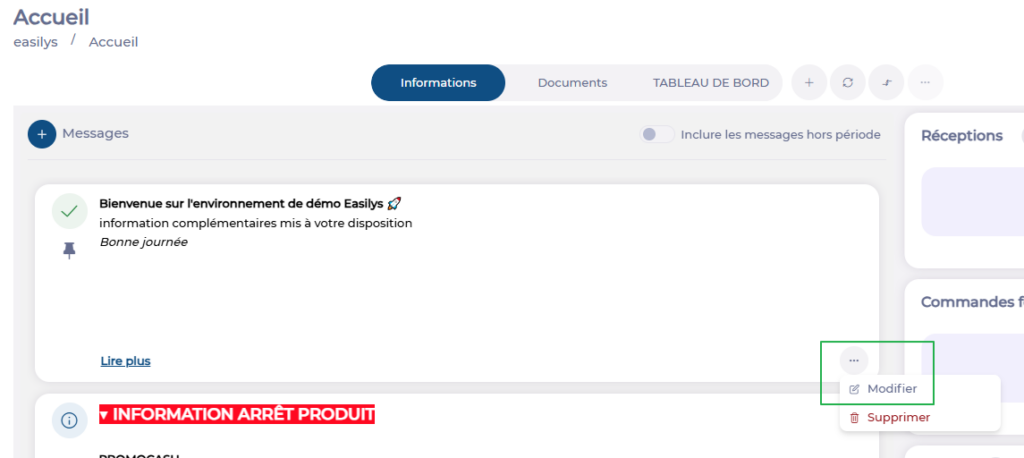
Si el mensaje que quieres modificar ya no es visible porque su período ha caducado, puedes, si tus permisos lo permiten, hacerlo aparecer activando la opción "Incluir mensajes fuera de período".
Este espacio te permite compartir mensajes con tu equipo.
Estos mensajes estan clasificados en cuatro tipos: Peligro, Advertencia, Éxito e Información. El tipo determina la posición del mensaje con respecto a los demás y su color. Dentro de cada categoría, los mensajes aparecen ordenados por fecha de creación o modificación (los más recientes arriba), pero es posible modificar este orden destacando o fijando mensajes.
Puedes programar mensajes para periodos seleccionados.
Crear un mensaje
Selecciona + mensaje.
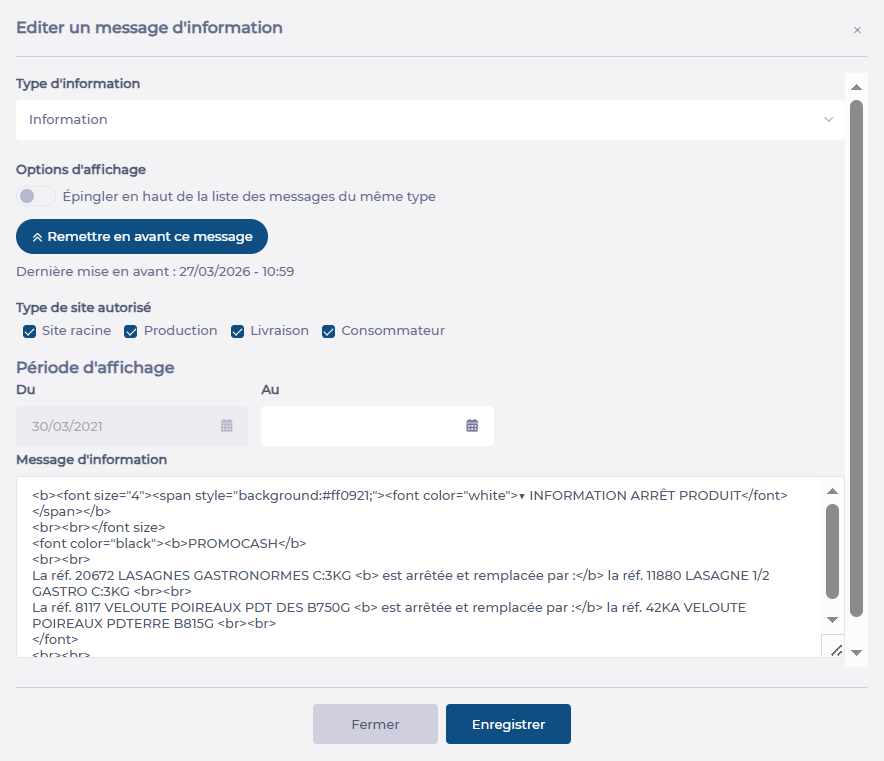
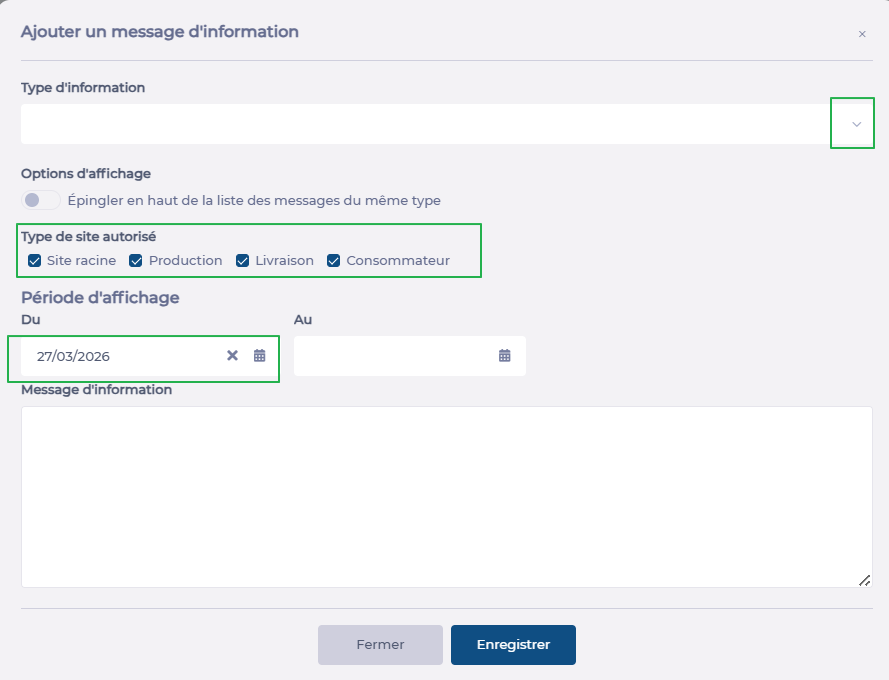
Aparece en pantalla la ventana "Añadir información".
Selecciona el tipo de información en cuestión seleccionando la pequeña flecha junto al encabezado "Tipo de información": Peligro, Advertencia, Éxito, Información y Video.
Si quieres que este mensaje aparezca en primer lugar en su categoría, activa la opción «Fijar».
Selecciona el tipo de Centro autorizado.
Notas: Si una ficha de información se crea en un Centro hijo, la información no vuelve al Centro padre. Esta ficha de información solo será visible en el Centro hijo y en sus propios Centros hijo si se seleccionan los tipos de Centros correspondientes.
Añade una fecha de inicio para indicar desde cuándo debe ser visible el mensaje.
Añade una fecha de fin de validez para indicar cuándo el mensaje ya no debe ser visible. (Si no lo haces, el mensaje será visible indefinidamente).




Agregar comentario
Inicie sesión para dejar un comentario.