En tant que responsable de restaurant, vous devez comprendre pourquoi un produit est introuvable dans Stock afin de résoudre les problèmes liés à la visibilité du stock ou aux erreurs de suivi. Ce guide vous accompagne tout au long du processus.
Remarque : les actions effectuées sur la plateforme Easilys sont soumises aux autorisations d'accès des utilisateurs. Si vous ne parvenez pas à effectuer les actions décrites dans les articles, cela peut être dû au fait que vous ne disposez pas des autorisations nécessaires activées sur votre profil d'utilisateur. Contactez l'équipe Support ou votre administrateur pour obtenir de l'aide. Point de départ : Le menu Easilys. Si un produit n'est pas en stock alors qu'il devrait l'être, cela peut être dû à l'une des raisons suivantes.
UNE SORTIE DE STOCKS A DÉJÀ EU LIEU
Il arrive parfois qu’une sortie de stock ait déjà été réalisée par erreur. Pour vérifier, il suffit d’utiliser le filtre “Quantité”.
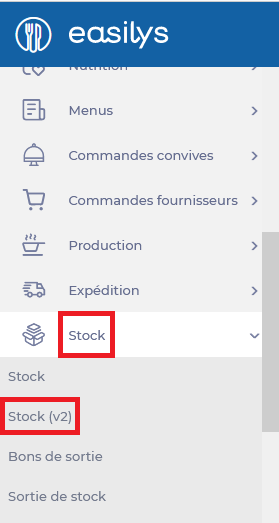
- Sélectionnez les onglets Stock > Stock v2.
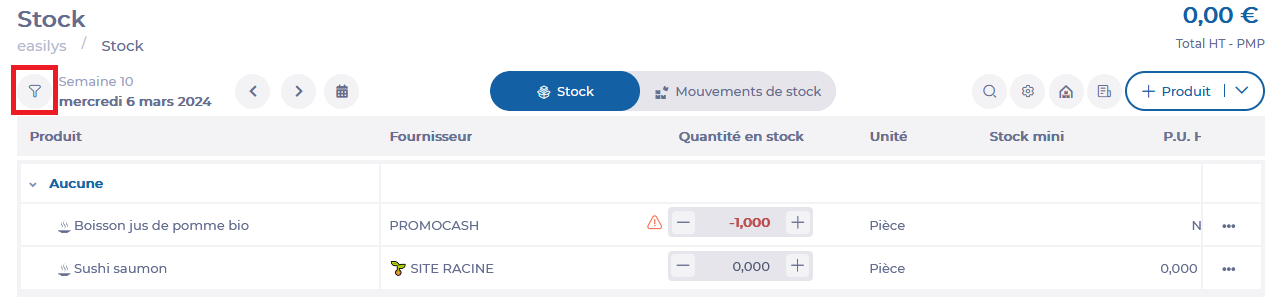
- Sélectionnez le logo "Filtres" en haut à gauche.
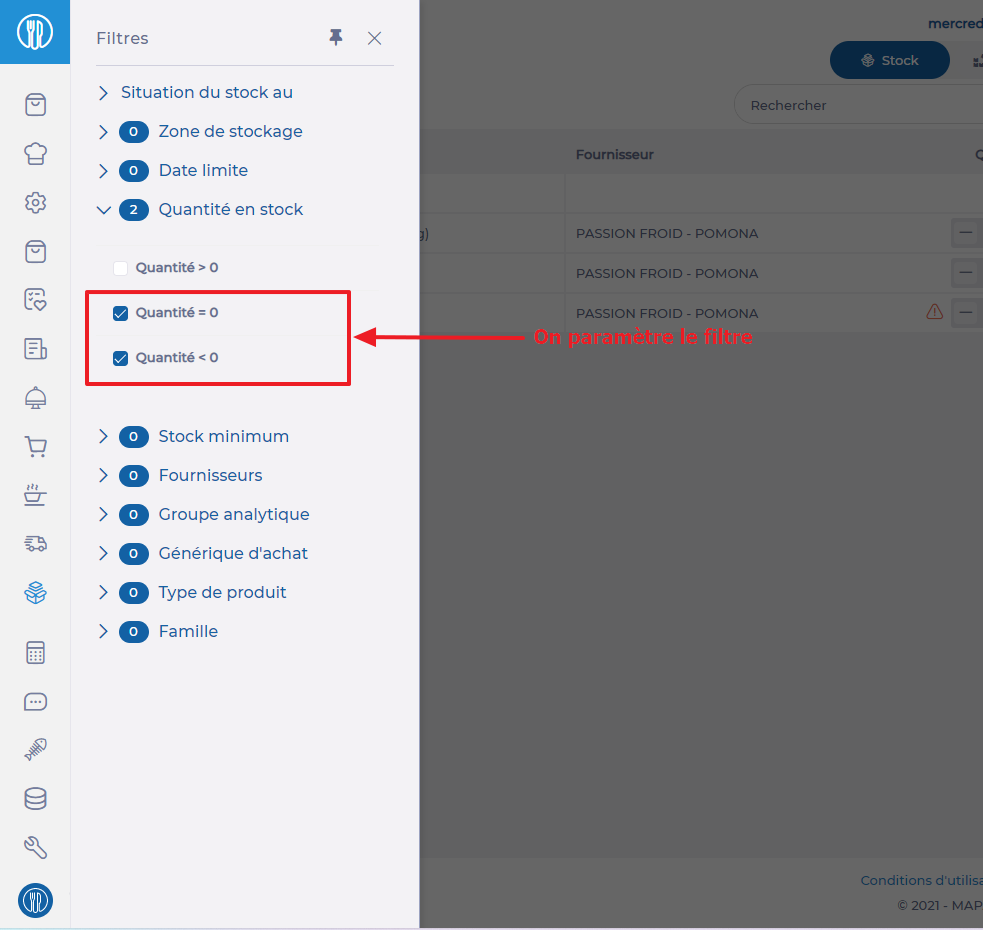
- Dépliez le filtre Quantité en stock.
- Sélectionnez le filtre Quantité = 0 et/ou Quantité < 0. Les produits qui étaient auparavant en stock sont listés.
- Cherchez votre produit puis sélectionnez les 3 petits points sur la ligne du produit concerné, à droite, puis sur Consulter les mouvements de stock.
- Si le mouvement de sortie est erroné, on peut alors le supprimer pour que le produit revienne en stock positif.
L'OPTION "ALIMENTER LE STOCK" ÉTAIT DÉCOCHÉE DANS LA RÉCEPTION
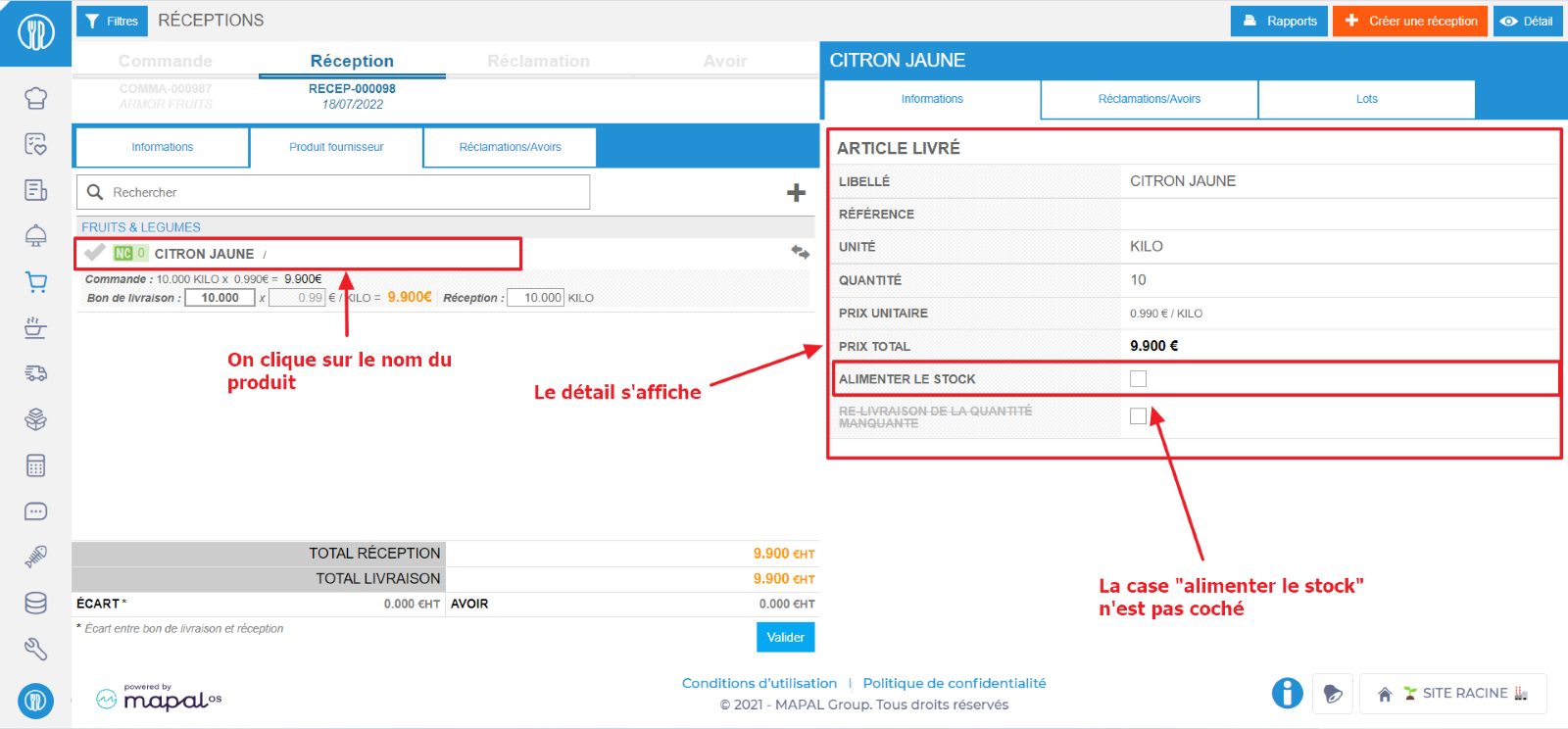
La case "Alimenter le stock" est cochée par défaut dans les bons de réceptions. Il se peut qu’elle soit décochée par erreur.
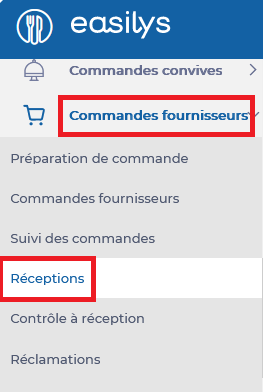
- Sélectionnez les onglets Commandes fournisseurs > Réceptions.
- Cherchez le bon de réception dans lequel se trouvait le produit voulu.
- Sélectionnez le nom du produit concerné dans le bon de réception. Le détail s’affiche à droite.
- Vérifiez si la case Alimenter le stock est décochée.
- Si c'est le cas, rouvrez la réception pour recocher la case Alimenter le stock et revalider ensuite.
Pour en savoir plus, consultez l'article Rouvrir une réception terminée.
 UN INVENTAIRE A ÉTÉ GÉNÉRÉ AVANT LA VALIDATION DE LA RÉCEPTION
Il est possible qu'une fois l'inventaire clôturé, le produit ait été retiré du stock par un mouvement d'ajustement. Pour effectuer un inventaire, vous devez vous assurer que tous les mouvements de stock ont été réalisés le jour de l'inventaire et durant la période précédente. Lorsqu'un inventaire est généré, un instantané du stock est pris à un moment donné. Si des produits sont ensuite entrés ou retirés, cela n'est pas reflété dans l'inventaire. Lorsque l'inventaire est clôturé, les mouvements seront régularisés afin que le stock corresponde en tous points à l'inventaire.
- Sélectionnez les onglets Stock > Inventaires.
Si l’inventaire est clôturé et que vous ne retrouvez pas le produit dans la liste, vous devez alors contacter l’Assistance Easilys. L’équipe proposera la solution la plus adaptée pour régler la situation.
Originally published at https://help.mapal-os.com/fr/easilys-fr/stock-4/stock-6/trouver-un-produit-qui-n-apparaat-pas-dans-le-stock-v2/
0
0
Cet article vous a-t-il été utile ?
Utilisateurs qui ont trouvé cela utile : 0 sur 0
Articles dans cette section
- Les rapports disponibles sur l'écran Stock
- Annuler un mouvement de stock erroné
- Afficher le stock hors taxes ou toutes taxes comprises
- Consultez les détails des mouvements de stock
- Obtenir un document listant l'état du stock /v2 à une date donnée
- Trouver un produit qui n'apparaît pas dans le stock /v2
- Ajoutez ou supprimez des produits du stock, en fonction du type de colisage
- Paramétrer un stock minimum pour un produit fournisseur
- Gérer les sorties de stock /v2
- Identifier les ventes à l’origine d’une sortie de stock
Ajouter un commentaire
Vous devez vous connecter pour laisser un commentaire.