En tant que responsable de restaurant, vous souhaitez annuler un mouvement de stock incorrect pour rétablir la précision de votre stock. Ce guide vous accompagne tout au long du processus.
Remarque : les actions effectuées sur la plateforme Easilys sont soumises aux autorisations d'accès des utilisateurs. Si vous ne parvenez pas à effectuer les actions décrites dans les articles, cela peut être dû au fait que vous ne disposez pas des autorisations nécessaires activées sur votre profil d'utilisateur. Contactez l'équipe Support ou votre administrateur pour obtenir de l'aide. Point de départ : Le menu Easilys. Si vous commettez une erreur lors de la saisie ou du retrait manuel de stock, vous pouvez la corriger. Pour ce faire, annulez simplement le mouvement de stock erroné, puis refaites-le sans erreur. Si l'erreur est due à une entrée de stock résultant de la validation d'une réception, il est nécessaire de rouvrir la réception pour la modifier, puis de la revalider. Pour en savoir plus, consultez Rouvrir une réception terminée.
 Remarque : il est également possible de procéder à la suppression d'un mouvement de stock depuis la section Mouvements de stock sur l'écran stock, en suivant le même procédé énoncé ci-dessous.
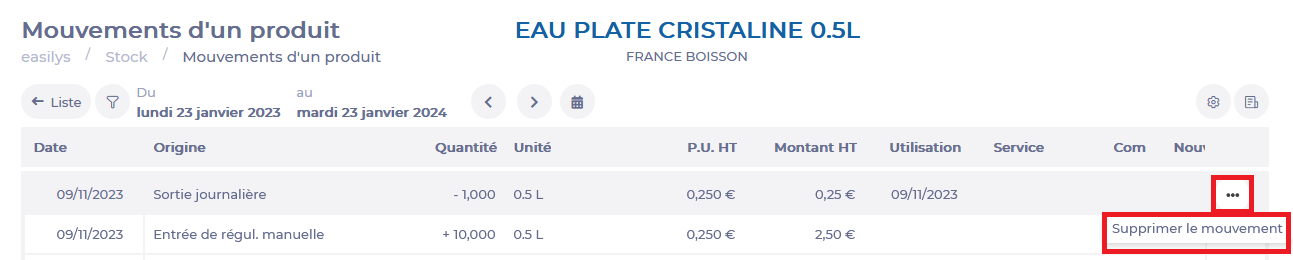
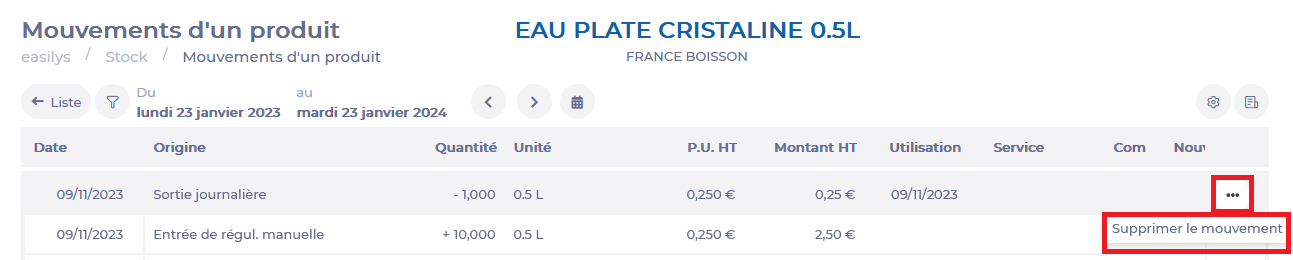
 La fenêtre "Mouvements d'un produit" s’affiche. Il s’agit de l’historique des mouvements de stock réalisés sur ce produit.
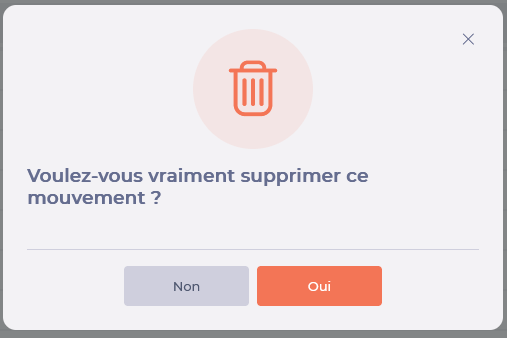
 Un message de confirmation apparaît.


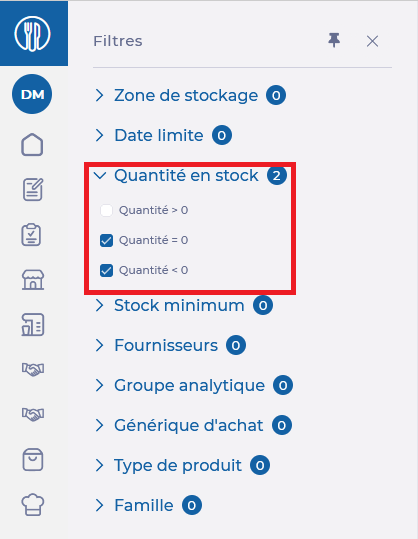 Remarque : le stock négatif et/ou nul est réinitialisé à chaque inventaire. Il ne comportera donc pas tous les produits ayant été un jour en stock, si vous faites des inventaires régulièrement. De toute façon, il serait impossible de supprimer un mouvement de stock réalisé avant ou le jour d’un inventaire car l’inventaire fige le stock.
 La fenêtre "Mouvements d'un produit" s’affiche. Il s’agit de l’historique des mouvements de stock réalisés sur ce produit.
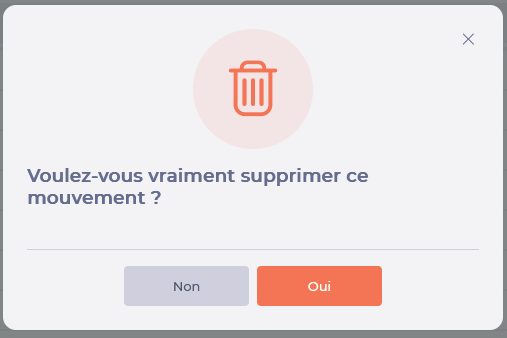
 Un message de confirmation apparaît.
SI LE PRODUIT EST VISIBLE EN STOCK
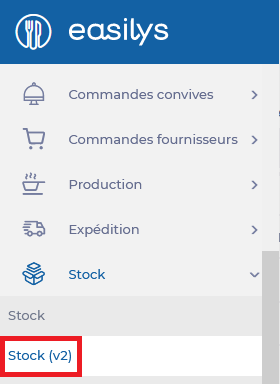
- Sélectionnez les onglets Stock > Stock v2.
- Cherchez le produit sur lequel un mouvement de stock doit être annulé.
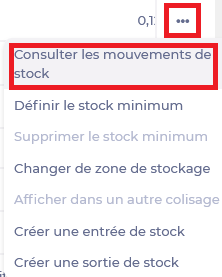
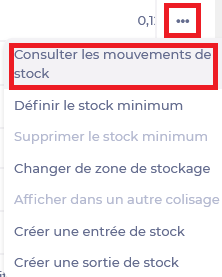
- Sélectionnez les 3 points au bout de la ligne du produit concerné.
- Sélectionnez Consulter les mouvements de stock.
- Sélectionnez les 3 points au bout de la ligne du mouvement à annuler.
- Sélectionnez Supprimer le mouvement.
- Sélectionnez Oui.
- Sélectionnez Liste pour refermer la fenêtre "Mouvements d'un produit".
SI LE PRODUIT N'EST PAS VISIBLE EN STOCK
- Sélectionnez les onglets Stock > Stock v2.
- Sélectionnez l'icône Filtres.
- Dépliez le filtre Quantité en stock.
- Sélectionnez l’option "Quantité=0" et/ou "Quantité < 0".
- Cherchez le produit sur lequel un mouvement de stock doit être annulé.
- Sélectionnez les 3 points au bout de la ligne du produit concerné.
- Sélectionnez Consulter les mouvements de stock.
- Sélectionnez les 3 points au bout de la ligne du mouvement à annuler.
- Sélectionnez Supprimer le mouvement.
- Sélectionnez Oui.
- Sélectionnez Liste pour refermer la fenêtre "Mouvements d'un produit".
- Utilisez le filtre Quantité à nouveau en sélectionnant l’option Quantité>0 pour revenir au stock normal.
Originally published at https://help.mapal-os.com/fr/easilys-fr/stock-4/stock-6/annuler-un-mouvement-de-stock-errona/
0
0
Cet article vous a-t-il été utile ?
Utilisateurs qui ont trouvé cela utile : 0 sur 0
Articles dans cette section
- Les rapports disponibles sur l'écran Stock
- Annuler un mouvement de stock erroné
- Afficher le stock hors taxes ou toutes taxes comprises
- Consultez les détails des mouvements de stock
- Obtenir un document listant l'état du stock /v2 à une date donnée
- Trouver un produit qui n'apparaît pas dans le stock /v2
- Ajoutez ou supprimez des produits du stock, en fonction du type de colisage
- Paramétrer un stock minimum pour un produit fournisseur
- Gérer les sorties de stock /v2
- Identifier les ventes à l’origine d’une sortie de stock
Ajouter un commentaire
Vous devez vous connecter pour laisser un commentaire.