L'outil Structures de formation vous permet de définir des ensembles spécifiques de contenu de formation pour différents intitulés de poste. Ces ensembles peuvent inclure des modules en ligne, des formations externes, des entretiens, des cahiers et des compétences, et peuvent être configurés de différentes manières. Les éléments d'une structure de formation ne sont pas attribués immédiatement lorsque la structure de formation est créée ou modifiée - ils ne seront attribués qu'aux apprenants correspondant aux paramètres de configuration chaque fois que cet apprenant est créé, change de fonction ou change de branche.
Start from: The Flow Learning Dashboard.
Structure de formation
Les Structures de formation vous permettent de définir des ensembles spécifiques de contenu de formation adaptés aux différentes fonctions au sein de votre organisation. Ces structures peuvent inclure divers éléments de formation tels que des modules en ligne, des formations externes, des entretiens, des cahiers et des compétences. Les structures de formation garantissent que chaque apprenant reçoit le contenu de formation approprié en fonction de sa fonction, et elles attribuent automatiquement les éléments pertinents chaque fois qu'un apprenant est créé, change de fonction ou est transféré vers une autre branche. Cet outil permet de rationaliser le processus de formation, en garantissant la cohérence et la pertinence du développement des employés.
Configurez de nouvelles structures de formation
- Sélectionnez Entreprise > Structures de formation dans le menu principal.
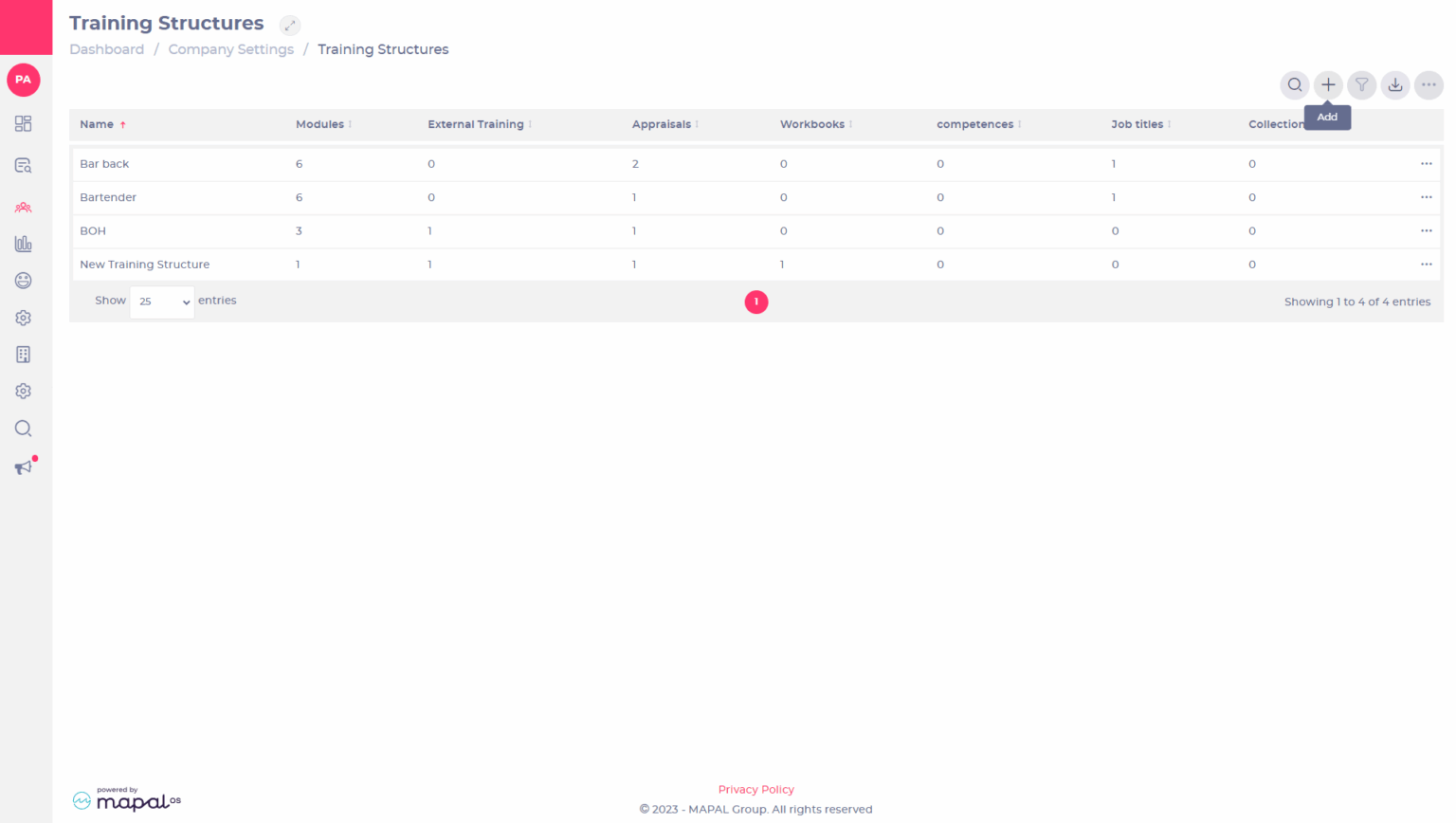
- Créez une nouvelle structure de formation en sélectionnant Ajouter en haut de la liste des Structures de formation. Vous pouvez également cloner une structure de formation existante en utilisant le menu d'une entrée de la liste > Cloner.
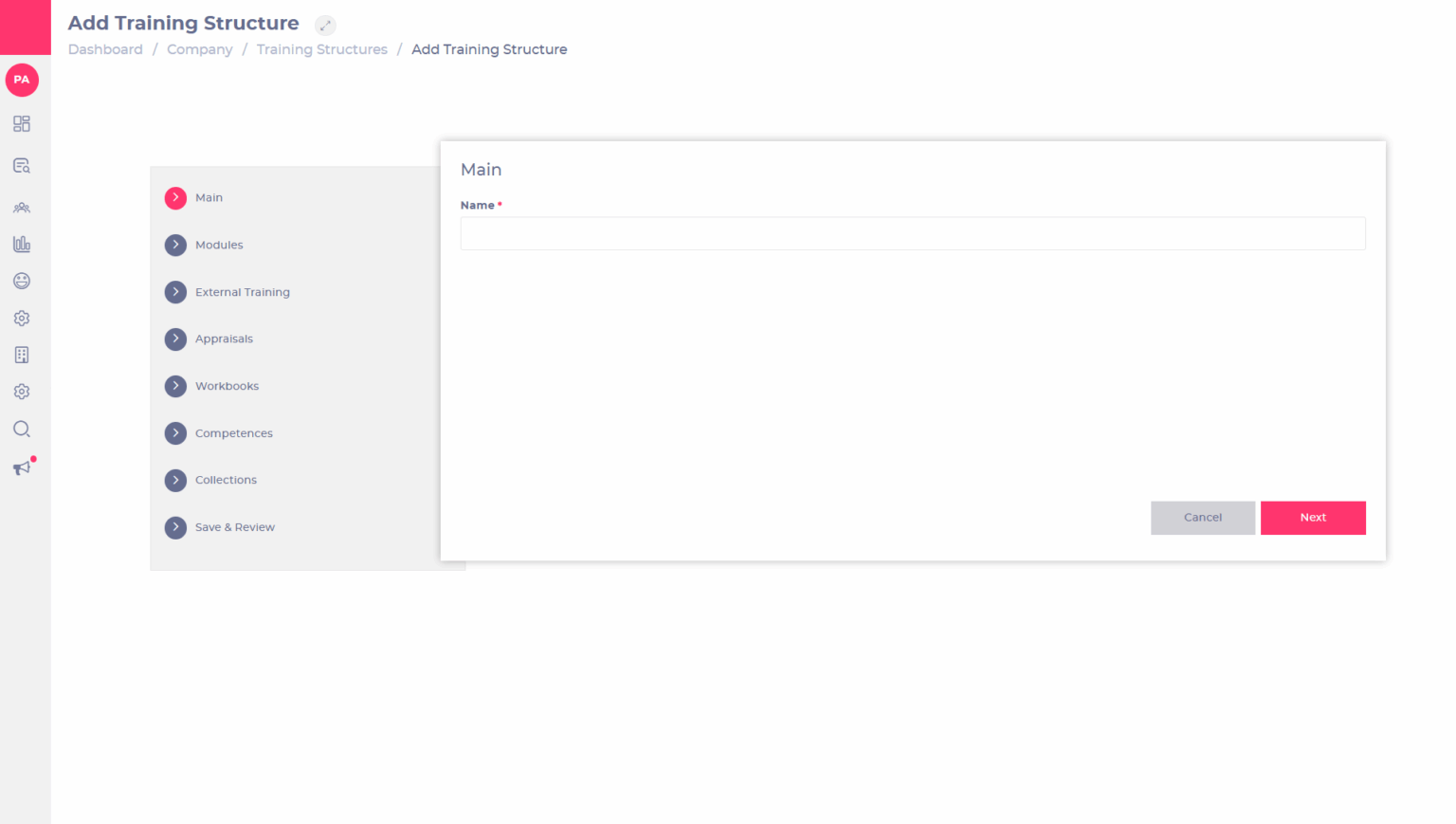
- Configurez les sections de la page Ajouter une structure de formation en sélectionnant les liens de section. Les sections peuvent être configurées dans n'importe quel ordre.
- Utilisez Suivant, Précédent et Annuler en bas de chaque section pour naviguer dans la structure de formation ou annuler le processus et revenir à la liste des Structures de formation.
Comment les dates d'échéance sont calculées
Les dates d'échéance des éléments de formation dans une structure sont déterminées selon les critères suivants :
- Si l'apprenant a une date de début : La date d'échéance sera calculée à partir de la date de début de l'apprenant.
- Si l'apprenant n'a pas de date de début : La date d'échéance sera calculée à partir de la date « Ajouté au système ». Cela garantit que tous les éléments de formation attribués ont un calendrier défini, même si la date de début n'est pas fournie.
Cette méthode de calcul garantit que les dates d'échéance sont systématiquement alignées sur le calendrier et les circonstances de chaque apprenant.
Principal
- Saisissez le nom de votre nouvelle structure de formation dans le champ Nom.
Modules
- Peut commencer après
Définissez le délai en jours à partir de la date de début d'un apprenant avant que cet élément de structure de formation ne soit disponible pour lui. Remarques : Si vous utilisez ce champ, vous devez également en tenir compte lors de la définition des dates d'échéance. Par exemple, si vous souhaitez qu'un apprenant commence après 7 jours et termine l'élément dans les 30 jours suivants, vous devez saisir 37 jours comme date d'échéance (7 + 30).
- Jours d'échéance à partir de la date de lancement
Définissez le nombre de jours autorisés pour compléter cet élément après la date de lancement d'un nouveau client. Cela s'applique uniquement aux nouveaux clients et n'a aucun effet sur les clients qui ont déjà été lancés.
- Jours d'échéance pour les nouveaux apprenants
Définissez le nombre de jours autorisés pour terminer cet élément après que de nouveaux apprenants se voient attribuer l'élément par la structure de formation.
- Jours d'échéance pour les apprenants existants
Définissez le nombre de jours autorisés pour terminer cet élément après que les apprenants existants se voient attribuer l'élément par la structure de formation.
- Disponible jusqu'au
- Tous les apprenants : Rendez cet élément disponible pour les apprenants nouveaux et existants.
- Nouveaux apprenants : Rendez cet élément disponible uniquement pour les nouveaux apprenants ajoutés après la création de la structure de formation.
- Apprenants existants : Rendez cet élément disponible uniquement aux apprenants qui existent déjà lors de la création de la structure de formation.
Restrictions Permet d'inclure ou d'exclure des éléments de la structure de formation en fonction de la marque ou de la juridiction d'un apprenant. En savoir plus sur les restrictions.
Formation externe
- Jours d'échéance pour les nouveaux apprenants
Définissez le nombre de jours autorisés pour terminer cet élément après que de nouveaux apprenants se voient attribuer l'élément par la structure de formation.
- Jours d'échéance pour les apprenants existants
Définissez le nombre de jours autorisés pour terminer cet élément après que les apprenants existants se voient attribuer l'élément par la structure de formation.
-
Disponible pour
- Tous les apprenants : Rendez cet élément disponible pour les apprenants nouveaux et existants.
- Nouveaux apprenants : Rendez cet élément disponible uniquement pour les nouveaux apprenants, ajoutés après la création de la structure de formation.
- Apprenants existants : Rendez cet élément disponible uniquement aux apprenants qui existent déjà lors de la création de la structure de formation.
Restrictions Permet d'inclure ou d'exclure des éléments de la structure de formation en fonction de la marque ou de la juridiction d'un apprenant. En savoir plus sur les restrictions.
Entretiens
- Dû dans
Définissez le nombre de jours dont dispose l'apprenant pour terminer cet élément.
-
Disponible pour
- Tous les apprenants : Rendez cet élément disponible pour les apprenants nouveaux et existants.
- Nouveaux apprenants : Rendez cet élément disponible uniquement pour les nouveaux apprenants, ajoutés après la création de la structure de formation.
- Apprenants existants : Rendez cet élément disponible uniquement aux apprenants qui existent déjà lors de la création de la structure de formation.
Restrictions Permet d'inclure ou d'exclure des éléments de la structure de formation en fonction de la marque ou de la juridiction d'un apprenant. En savoir plus sur les restrictions.
Cahiers
- Dû dans
Définissez le nombre de jours avant que cet élément ne soit attribué par la structure de formation.
-
Disponible pour
- Tous les apprenants : Rendez cet élément disponible pour les apprenants nouveaux et existants.
- Nouveaux apprenants : Rendez cet élément disponible uniquement pour les nouveaux apprenants, ajoutés après la création de la structure de formation.
- Apprenants existants : Rendez cet élément disponible uniquement aux apprenants qui existent déjà lors de la création de la structure de formation.
Restrictions Permet d'inclure ou d'exclure des éléments de la structure de formation en fonction de la marque ou de la juridiction d'un apprenant. En savoir plus sur les restrictions.
Compétences
- Jours d'échéance pour les nouveaux stagiaires
Le nombre de jours accordés pour terminer cet élément après que de nouveaux apprenants se voient attribuer l'élément par la structure de formation.
- Jours dus pour les stagiaires existants
Le nombre de jours accordés pour terminer cet élément après que les apprenants existants se voient attribuer l'élément par la structure de formation. Les apprenants existants peuvent avoir besoin de terminer une formation d'une nouvelle structure de formation en raison, par exemple, d'un changement d'intitulé de poste.
-
Disponible pour
- Tous les apprenants : L'élément sera disponible pour les apprenants nouveaux et existants.
- Nouveaux apprenants : L'élément sera disponible uniquement pour les nouveaux apprenants, ajoutés après la création de la structure de formation.
- Apprenants existants : L'élément sera disponible uniquement pour les apprenants qui existent au moment de la création de la structure de formation.
Restrictions Permet d'inclure ou d'exclure des éléments de la structure de formation en fonction de la marque ou de la juridiction d'un apprenant. En savoir plus sur les restrictions.
Restrictions
- Utilisez Add Another pour ajouter une restriction. Vous pouvez en ajouter autant que nécessaire.
- Cochez la case dans la colonne Exclure pour exclure l'élément lorsque le paramètre de la colonne si Condition d'un apprenant correspond à la colonne Valeur OU décochez la case pour uniquement inclure l'élément lorsque son paramètre de la colonne si Condition correspond à la colonne Valeur.
- Sélectionnez l'élément à restreindre à l'aide de la liste déroulante dans la colonne Module, Formation externe, Appraisal, Workbook ou Competence.
- Sélectionnez une marque ou une juridiction dans la colonne if Condition pour tester ce paramètre pour la restriction.
- Cochez la case dans la colonne Correspondances pour restreindre l'élément si la marque ou la juridiction correspond à la sélection dans la colonne Valeur OU décochez la case pour restreindre l'élément si la sélection ne correspond pas.
- Utilisez pour supprimer la restriction.
Enregistrer et réviser
-
Ordre de la structure de formation
- Sélectionnez New Learners dans la liste déroulante pour afficher les éléments de la structure de formation qui seront disponibles pour les apprenants ajoutés après la création de la structure de formation.
- Sélectionnez Apprenants existants dans la liste déroulante pour afficher quels éléments de la structure de formation seront disponibles pour les apprenants qui existent déjà lors de la création de la structure de formation.
-
Branche
- Sélectionnez une branche dans la liste déroulante pour afficher les éléments de la structure de formation qui seront disponibles pour les apprenants rattachés à cette branche.
- Sélectionnez Save & Close pour enregistrer la structure de formation et revenir à la liste des Structures de formation.
Une fois que vous avez utilisé la section Enregistrer et réviser pour corriger les erreurs et que vous avez examiné le contenu que la structure de formation attribuera aux apprenants, sélectionnez Enregistrer et fermer pour enregistrer la structure de formation et revenir à la liste des structures de formation.
Attributions de structures de formation
Les éléments d'une structure de formation ne sont pas attribués immédiatement lorsque la structure de formation est créée ou modifiée. Les attributions se produiront pour tous les apprenants correspondant aux paramètres de configuration, chaque fois que cet apprenant est créé, change de fonction, ou change de branche. Si une date de fin est supprimée d'un apprenant (c'est généralement le cas lorsque des employés sont réembauchés) et qu'il existe de nouveaux éléments de formation dans la structure de formation qui lui est attribuée, ceux-ci seront automatiquement attribués à l'apprenant. Pour attribuer une structure de formation :
- Accédez à Entreprise > Titres de poste.
- Sélectionnez l'intitulé de poste spécifique auquel vous souhaitez attribuer la structure de formation OU créez un nouvel intitulé de poste.
- Sélectionnez la structure spécifique dans le menu déroulant Structure de formation.
- Sélectionnez Enregistrer.
Originally published at https://help.mapal-os.com/fr/flow-learning-fr/entreprise/structures-de-formation/mettre-en-place-de-nouvelles-structures-de-formation/
Ajouter un commentaire
Vous devez vous connecter pour laisser un commentaire.