Le Planificateur Workforce permet aux employeurs d'organiser les shifts rapidement et facilement en utilisant les shifts favoris et les séquences précédemment enregistrées.
Point de départ : Le module Workforce.
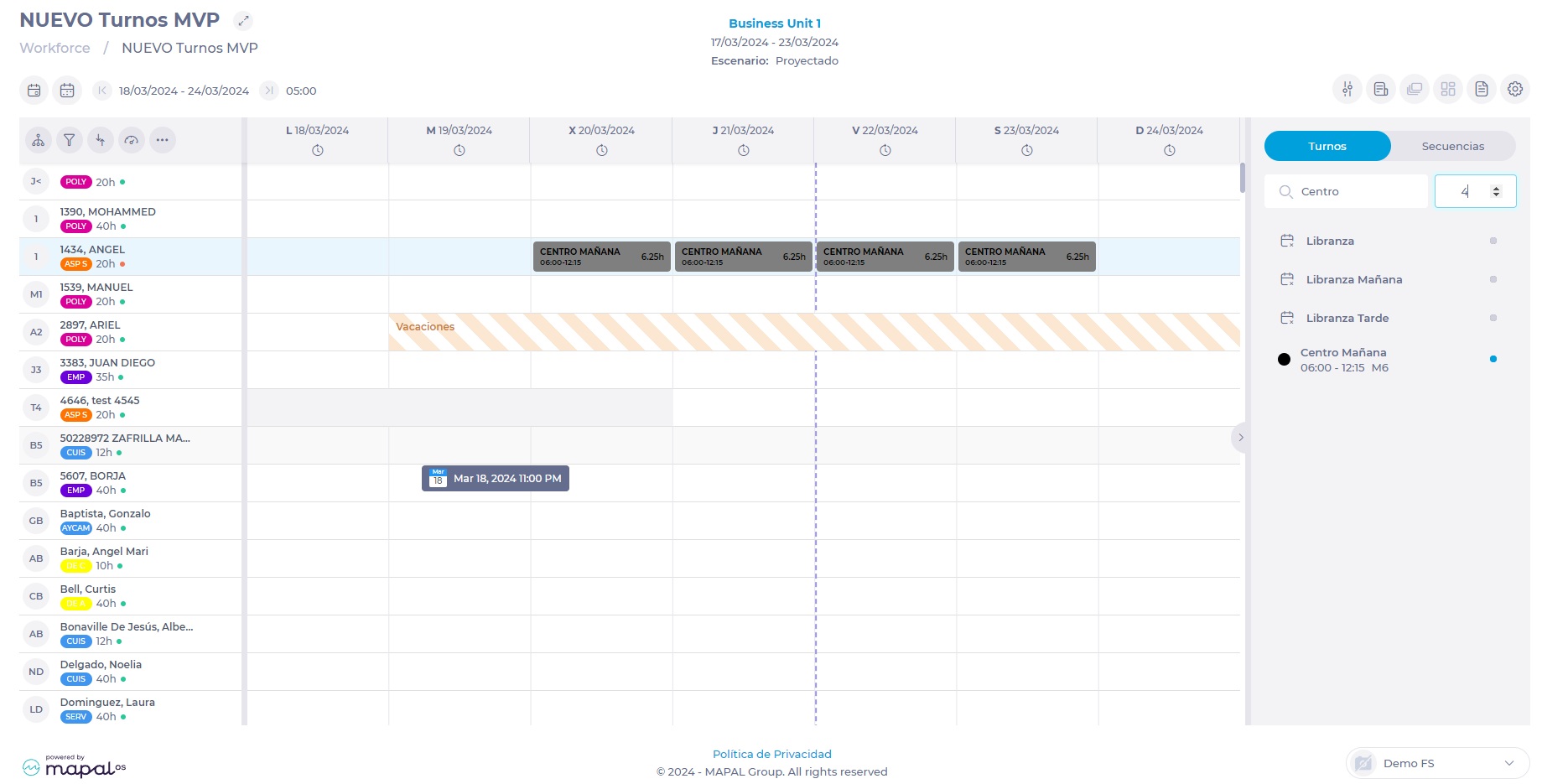 Remarques : Tant que la section du catalogue reste ouverte, le Shift ou la séquence sera attribué le nombre de fois indiqué à partir du jour et pour l'employé que vous avez sélectionné dans la grille. Pour créer de nouveaux Shifts et séquences favoris, consultez Configurer les Shifts et séquences favoris. Pour modifier ou supprimer des Shifts et séquences favoris existants, consultez Gérer les Shifts et séquences favoris.
- Sélectionnez Planification > Planificateur 2.0 dans le menu principal.
- Une fois dans l'écran du planificateur, sélectionnez le bouton < pour ouvrir le catalogue des shifts favoris et des séquences dans le panneau latéral.
- Le catalogue est divisé en deux onglets : un pour les Shifts favoris et l'autre pour les séquences. Les deux onglets fonctionnent de la même manière.
- Sélectionnez l'onglet approprié.
- Saisissez le nom du shift ou de la séquence dans le champ Rechercher .
- Indiquez combien de fois l'attribution du Shift ou de la séquence sélectionné doit être répétée.
Remarques : Cette fonctionnalité est très utile lorsque vous devez effectuer la même attribution pour un employé de manière répétée sur des jours consécutifs.
- Sélectionnez le shift ou la séquence dans la liste (la sélection est marquée par une boule bleue).
- Sélectionnez dans la grille le jour et l'employé auquel vous attribuerez le shift ou la séquence.
FAQ
Je planifie pour une semaine et j'ai sélectionné un Shift à attribuer pendant 10 jours consécutifs. Lorsque je consulte la semaine suivante, les jours de la dernière semaine n'ont pas le Shift favori attribué, pourquoi ?
Les Shifts favoris, lorsque nous appliquons une répétition, sont uniquement attribués jusqu'à ce qu'ils atteignent le nombre de répétitions indiqué ou le dernier jour de la période sélectionnée dans les paramètres, selon la condition qui est remplie en premier.
Pour attribuer un shift 10 fois, vous devez avoir chargé les 10 jours que vous souhaitez attribuer dans la planification.
J’ai attribué une séquence incluant un congé et j’obtiens une erreur, pourquoi ?
Cela s'explique par le fait que nous ne connaissons pas le planning du congé à appliquer tant que nous ne l'avons pas attribué à un employé et il peut arriver que le planning du centre de congés de l'employé chevauche d'autres Shifts de la même séquence ou d'autres Shifts déjà attribués à l'employé pour le même jour où le congé correspond.
J'ai attribué un Shift ou une séquence, mais j'obtiens une erreur indiquant qu'il ne peut pas être attribué car la journée pour ce centre n'est pas en cours, pourquoi ?
Cela est dû au fait que le centre associé au Shift ou à la séquence favori(e) pour le jour où nous souhaitons attribuer ce Shift favori se trouve dans un statut différent de « En cours » et ne peut donc pas être modifié.
Originally published at https://help.mapal-os.com/fr/workforce-fr/planification/plannings-20/configurer-la-prevision-de-ventes/
0
0
Cet article vous a-t-il été utile ?
Utilisateurs qui ont trouvé cela utile : 0 sur 0
Articles dans cette section
- Configurer des shifts et des séquences favoris
- Accéder au Planificateur
- Configurer le planificateur
- Saisir en masse les shifts des employés
- Gérer les alertes du planning
- Accéder aux journaux d'activité dans le Planificateur
- Filtrer et grouper les employés dans le planning
- Consulter les shifts remplis avec ShiftFinder
- Gérer les shifts avec le Planificateur
- Créer un shift manuellement sur le planning
Ajouter un commentaire
Vous devez vous connecter pour laisser un commentaire.