Para ver rápidamente y con precisión y empezar a asignar turnos a los empleados, los Managers necesitan saber cómo acceder fácilmente al Planificador.
Empieza desde: El modulo Workforce.
-
Selecciona Programación > Planificador 2.0 en el menú principal.
-
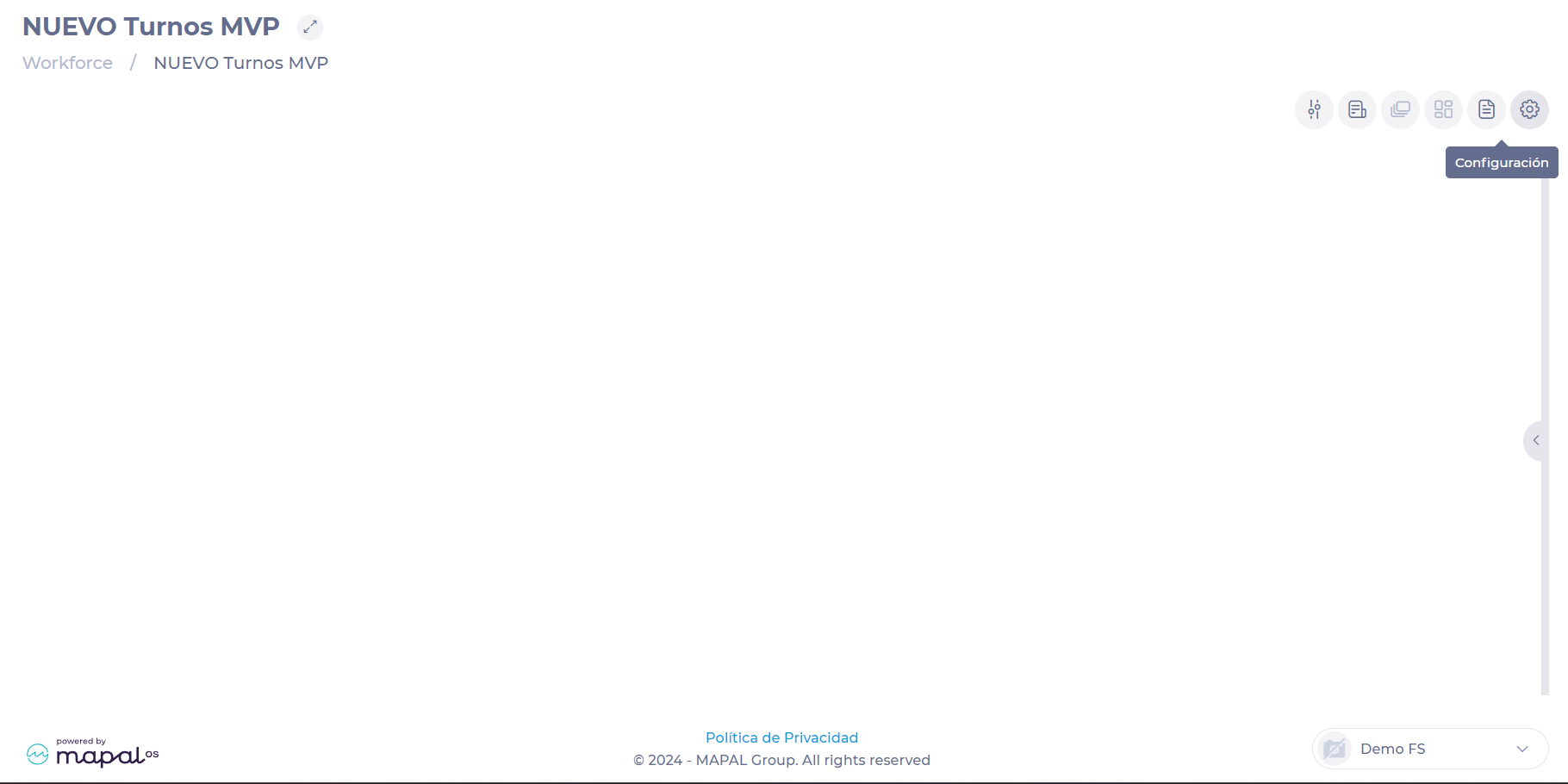
Selecciona el botón de Configuración en la pantalla principal de turnos.
-
El menú desplegable te dará cuatro opciones de configuración:
-
Configuración General
-
Turnos favoritos
-
Clusters
-
Etiquetas de empleados
-
Configuración general
La configuración general del nuevo planificador de turnos se divide en cuatro bloques:
-
Contadores: Los contadores generales muestran información totalizada de todos los empleados que hay en la planificación y de acuerdo con la vista seleccionada (diaria, semanal, mensual, etc.).
Observaciones: Puedes mostrar hasta 6 contadores generales en la pantalla. Estos pueden arrastrarse y reordenarse para ajustar el orden en que se muestran en la pantalla principal (de izquierda a derecha).
-
Empleados: Aquí puedes seleccionar la información a mostrar en la celda de empleado y su formato, incluyendo:
-
Cómo mostrar el nombre del empleado
-
Categoría del empleado
-
Horas fijas semanales
-
Puesto de trabajo por defecto
-
Solicitudes de empleados
-
Alertas
-
Hasta dos contadores específicos (KPIs) que desees ver en la celda de cada empleado
-
Observaciones: Muchos de estos contadores son similares a los contadores generales, solo que estos te proporcionan valores específicos para cada empleado según la vista seleccionada de la planificación.
-
Vista Temporal: aquí puedes seleccionar en qué día de la semana o mes debería comenzar el horario:
-
Día de inicio en la vista semanal (lunes a domingo)
-
Día de inicio en la vista mensual (1-28)
-
Hora de inicio del día de negocio o día laboral
-
-
Turnos: aquí puedes seleccionar qué información debe estar disponible en la cuadrícula de turnos, incluyendo:
-
Formato del tiempo mostrado en el cuadro de turno (tiempo total, computable, neto trabajado, computable cumplimiento)
-
Formato de tiempo en la vista mensual (hh,00- hh:mm)
-
Solicitudes de empleados (a desarrollar para próximas versiones)
-
Restricciones personales
-
Turnos preliminares (a desarrollar para próximas versiones)
-
Si mostrar o no la descripción al gestionar turnos desde favoritos
-
Turnos favoritos
Aquí puedes definir tus turnos y secuencias de turnos más comúnmente utilizados para usar más tarde, facilitando la asignación de turnos masivos a empleados en el futuro.
Clusters
Un cluster es un grupo personalizado de centros. Puedes configurarlos aquí.
A través de los niveles, puedes crear diferentes clasificaciones para seleccionar centros relevantes y crear grupos de centros. Una vez que hayas realizado tu selección, puedes nombrarla y guardarla. Puedes seleccionar clusters desde el panel de Parámetros y programar turnos para todos los empleados de los centros correspondientes.
Etiquetas de empleados
Desde aquí, puedes crear etiquetas que luego se pueden usar para filtrar a tus empleados.
Por ejemplo, si tuvieras una cadena de restaurantes que ofrecen actuaciones de ópera, podrías crear una etiqueta para clasificar a tus empleados que son cantantes.
Originally published at https://help.mapal-os.com/es/workforce-es/programacion/turnos-20/configurar-el-planificador-de-turnos/
¿Fue útil este artículo?
Artículos en esta sección
- Configurar turnos favoritos y secuencias
- Acceder al planificador de turnos
- Configurar el planificador de turnos
- Registrar turnos de empleados por grupos
- Administrar las alertas del planificador de turnos
- Acceder a registros dentro del planificador de turnos
- Filtrar y agrupar empleados en el planificador de turnos
- Ver turnos llenados con ShiftFinder
- Administrar turnos con el planificador de turnos
- Crear un turno manualmente en el planificador de turnos
Agregar comentario
Inicie sesión para dejar un comentario.